「ブログやWebサイトを作りたい!」と思っても、
「サーバー契約って専門用語ばかりで難しそう…」
「設定で失敗して、お金が無駄になったらどうしよう…」
と、最初の一歩が踏み出せずにいませんか?
難しそうに感じる、WordPressの導入ですが、
エックスサーバー(Xserver)の「WordPressクイックスタート」を使えば、
専門知識がなくても、最短10分ほどでWordPressを使い始めることができます。
・WordPress環境を迷わず用意するための3つの準備
・失敗しないエックスサーバー申し込み手順(全ステップ図解)
・サイト公開前にやるべき最低限の設定
WordPress開設前に準備しておく3つのこと
始める前に、次の3つを準備しておきましょう。
- メールアドレス(確認メールを受け取るため)
- 支払い方法(クレジットカード/ペイディ/銀行振込/コンビニ払い など)
- 使いたいドメイン名(あとで変更できません)
※ クレジットカードが一番スムーズですが、クレカなしでも申し込み可能です。
※ すべて完璧に決めていなくても、申し込み画面を見ながら進められます。
エックスサーバー(Xserver)でWordPressブログを開設する手順【実際の画面で解説】
エックスサーバーの申し込みは、画面に沿って入力するだけで完了します。
ここでは「WordPressクイックスタート」を使って、
契約からブログ開設までの流れを実際の画面をもとに解説します。

実際の申し込み画面の画像(図解)を使いながら、
絶対に迷わない手順をステップバイステップで解説します。
手順通りに進めれば絶対に失敗しないので、一緒に進めていきましょう!
まずはエックスサーバーのトップページにアクセスします。
STEP1:トップページから「10日間無料で試してみる」をクリック
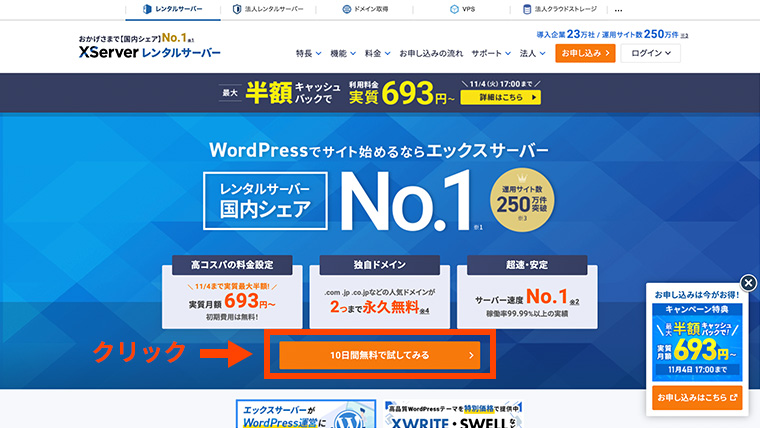
公式サイトにアクセスしたら、
オレンジ色のボタン「10日間無料で試してみる」をクリック。
このボタンからサーバー申し込みフォームへ進みます。
STEP2:「新規お申し込み」を選択
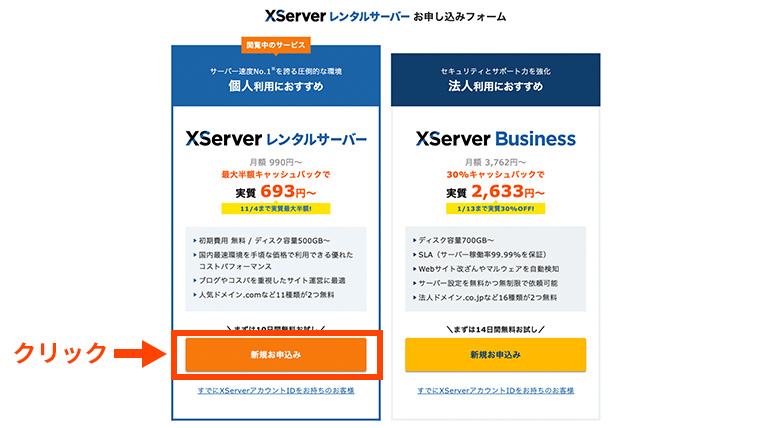
個人でブログを始める場合は、
左側の「Xserverレンタルサーバー」欄の「新規お申し込み」をクリックします。
右側の「Business」は法人向けなので、個人ブログの場合は選ばなくてOKです。
STEP3:プランは「スタンダード」でOK
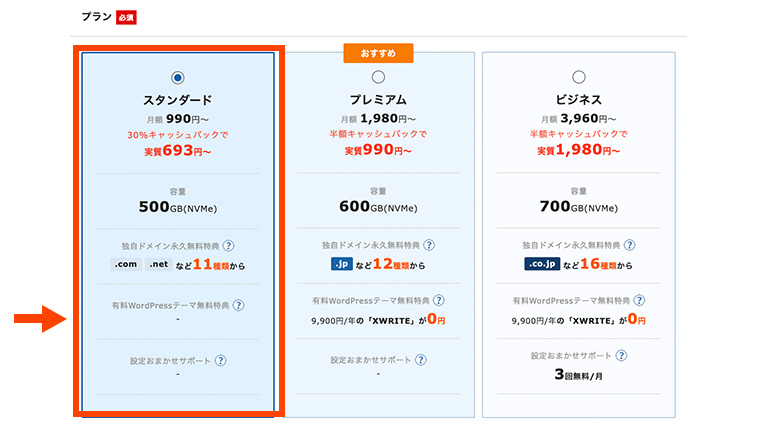
プラン選択画面では、個人サイト・ブログであれば、迷わず「スタンダード」で大丈夫です。このブログもスタンダードで運営しています。
アクセスが増えてきた場合は、後から上位プランへ変更できます。
STEP4:WordPressクイックスタートを「利用する」にチェックを入れて、契約期間を決める
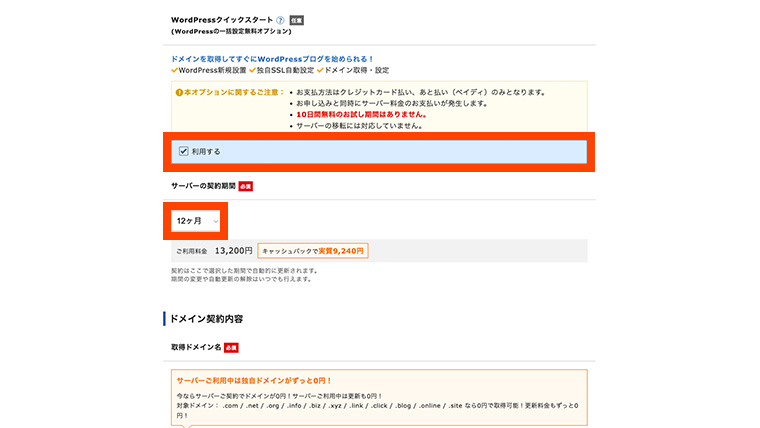
「WordPressクイックスタート」を利用すると、WordPressのインストールや初期設定を自動で行ってくれます。
チェックを入れるかどうかで、無料お試し期間の有無や設定方法が変わります。
※ 初めてWordPressを使う方は「利用する」にチェックでOKです。
| 目的 | おすすめの進め方 | 特徴 |
|---|---|---|
| すぐに始めたい | ✅「WordPressクイックスタート」にチェックを入れる | 契約と同時にブログが開設され、SSL(https)も自動設定されます。最短で即日スタート可能。 |
| まずは試してみたい | 🔲 チェックを外して進める | 10日間の無料お試し期間あり。WordPressは後から自分でインストールします。 |
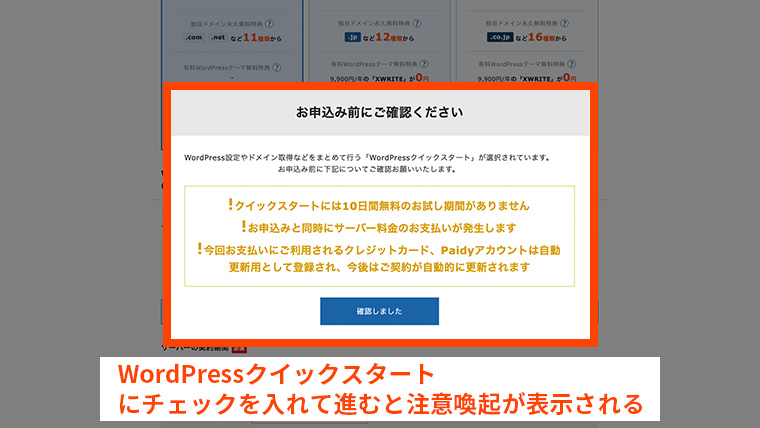
「利用する」にチェックを入れると、上記の注意書きが表示されます。
内容を確認したら、「確認しました」をクリックして次へ進みましょう。
ここから先は、「クイックスタートを利用する」場合の手順で解説していきます。
この方法なら、WordPressのインストールからSSL(https)設定まで自動で完了します。
STEP5:ドメインを入力する
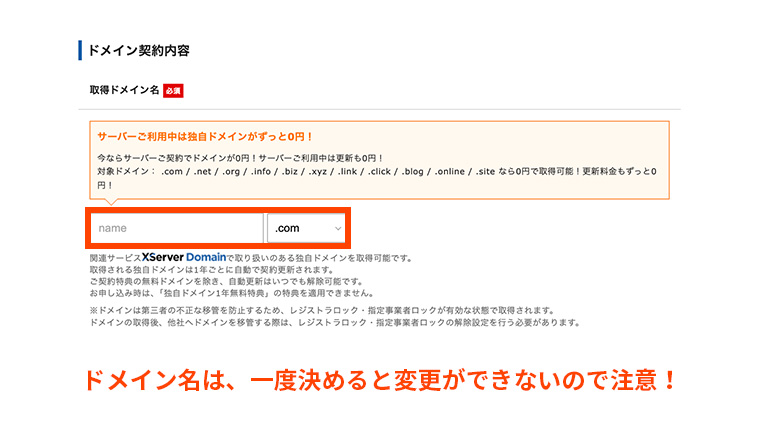
希望するドメイン名を入力します(例:laptravel)。
ドメイン名は一度決めると変更できないため、短くて覚えやすいもの、サイトやブログのテーマに合う名前を選ぶのがおすすめです。
末尾「.com」や「.jp」などが色々とありますが、「.com」が一番メジャーで、「.jp」よりも更新料が安いです。
STEP6:サイト情報を入力する(ブログ名・ユーザー名など)
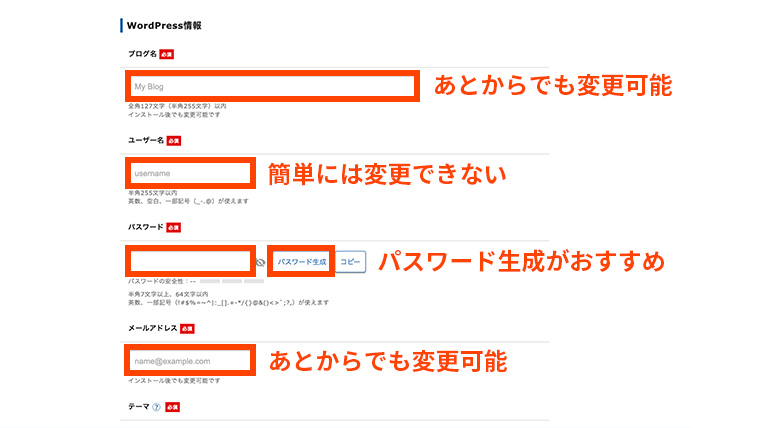
ブログタイトル、ユーザー名、パスワード、メールアドレスを入力します。
- ブログ名:あとから変更できます。
- ユーザー名:ログイン時に使うため、簡単すぎないものを。
- パスワード:「パスワード生成」で複雑なパスワードを設定した方が安心です。
- メールアドレス:受信できるアドレスを登録。確認メールが届くので間違えないように注意。
ここで決めるログイン情報は、後ほどWordPressインストールが完了して、ページを確認する際に必要です。必ずメモしておきましょう。
STEP7:テーマと子テーマを選ぶ
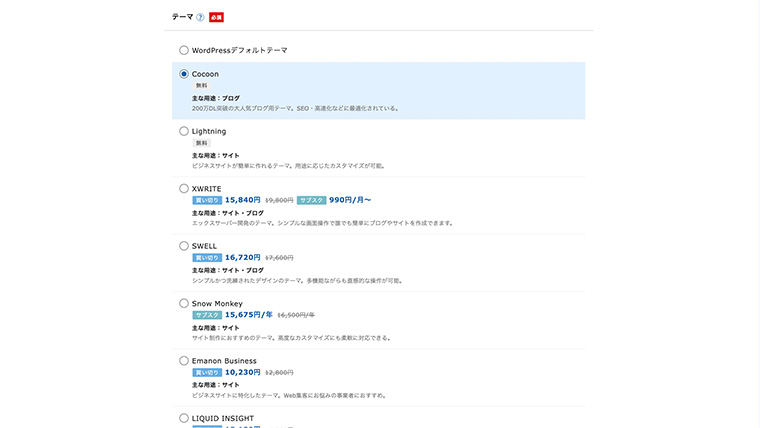
ブログを始める方は、無料テーマ「Cocoon」を選択しておけばOK。
シンプルで使いやすく、デザインやSEO対策も整っています。
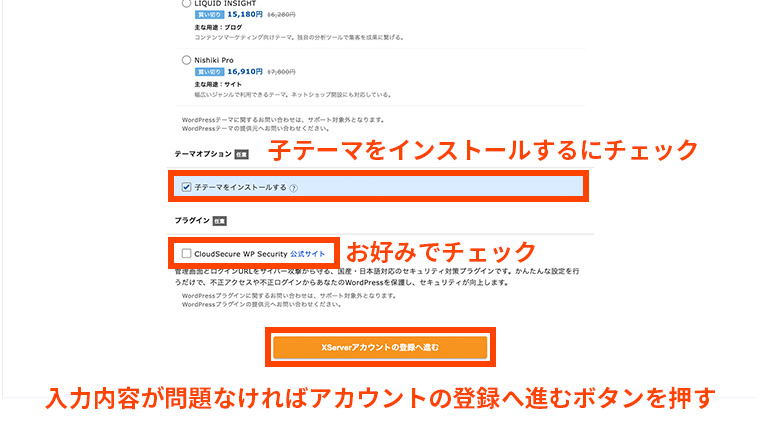
「子テーマをインストールする」にチェックを入れておくと、
あとあとデザインを変更したいとなった時でも安心です。
セキュリティプラグイン「CloudSecureWPSecurity」は、お好みでチェックしてOKです。
STEP8:アカウント情報を入力する
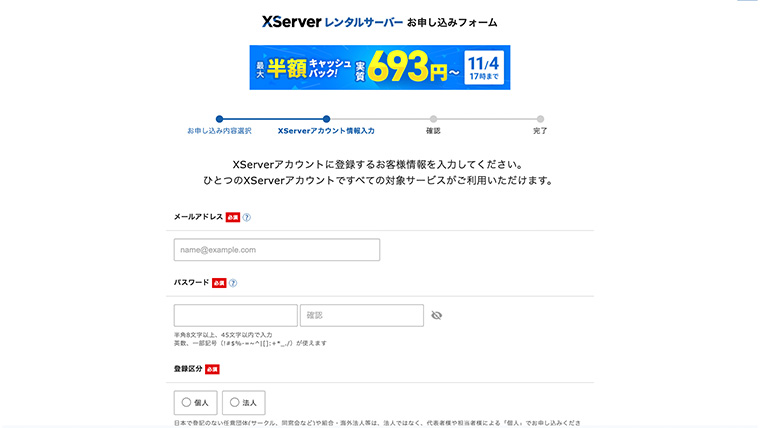
続いてメールアドレス、パスワード、登録区分(個人/法人)などの個人情報を入力していきます。
名前にはニックネームではなく自身の名前を入力すること。
住所・電話番号、支払い方法などすべてを入力していきます。
すべての入力が終わり「この内容で申し込みする」というボタンをクリックして進むと、申し込み完了ですが、この時点で料金の支払いが発生するので、申込内容に間違いがないかどうか必ず確認しましょう。
STEP9:申し込み完了メールを確認する
申し込みが確定すると、「【XServerアカウント】■重要■サーバーアカウント設定完了のお知らせ」というメールが届きます。
この時点でWordPressの自動インストールとSSL(https)設定は完了しています。
まずはメールを開いて、契約内容や登録情報を確認しておきましょう。
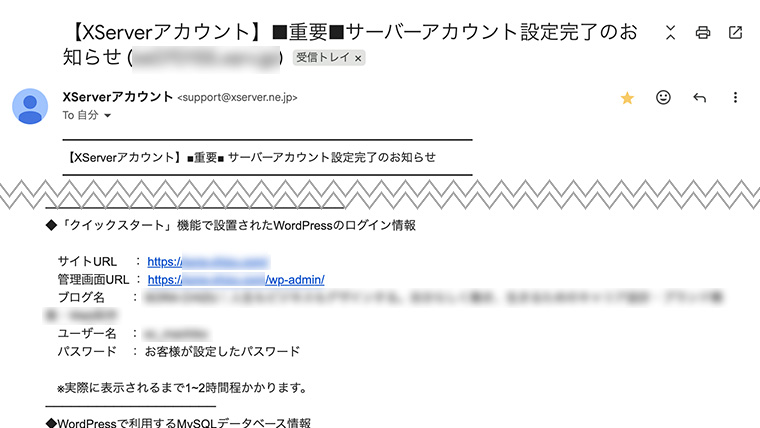
このメールにはログインURLや契約情報など、重要な情報が載っています。削除せずに保存しておくのがおすすめです。
自分の契約内容を確認したいときは、届いたメールの内容を元にXserverアカウントへログインすることで確認が可能です。
Xserverアカウントへのログインはこちら
https://secure.xserver.ne.jp/xapanel/login/xserver
WordPressが正しく表示されるか確認しよう!
届いたメールの中に、WordPressのログイン情報(管理画面URL・ユーザー名・パスワード)が記載されています。
まずは、「サイトURL:(例:https://○○○.com)」をクリックしてみましょう。
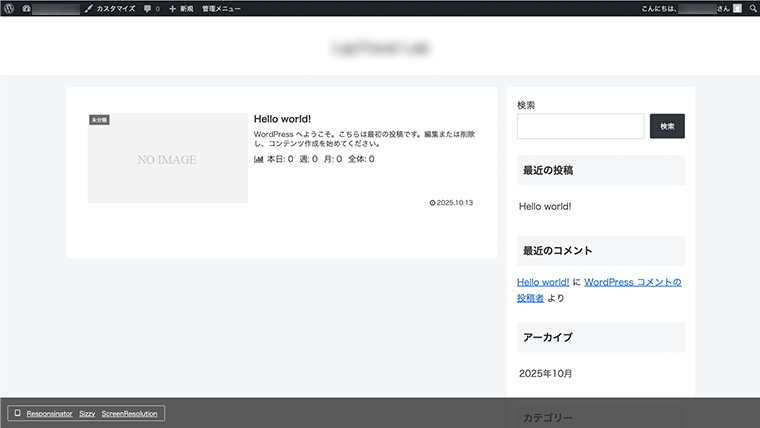
WordPressの初期表示『Hello world!』と書かれた画面が表示されます。
今回はCocoonテーマを選んだので、上記のような表示になっていることが確認できます。
次に「管理画面URL(例:https://○○○.com/wp-admin)」をクリックしてみましょう。
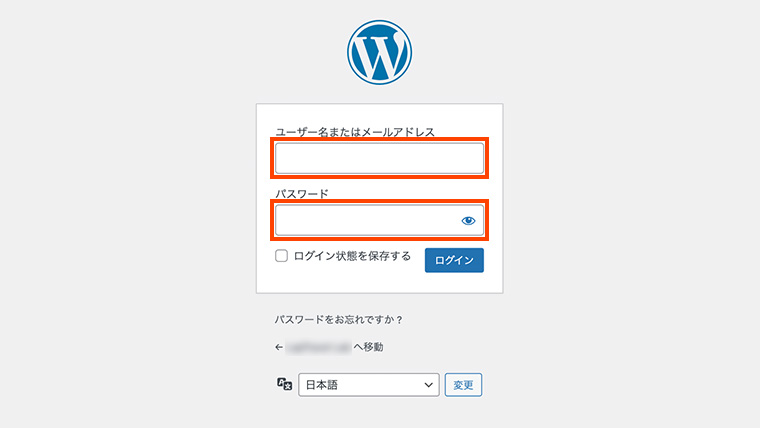
ログイン画面が表示されたら、設定したユーザー名とパスワードを入力してログインします。
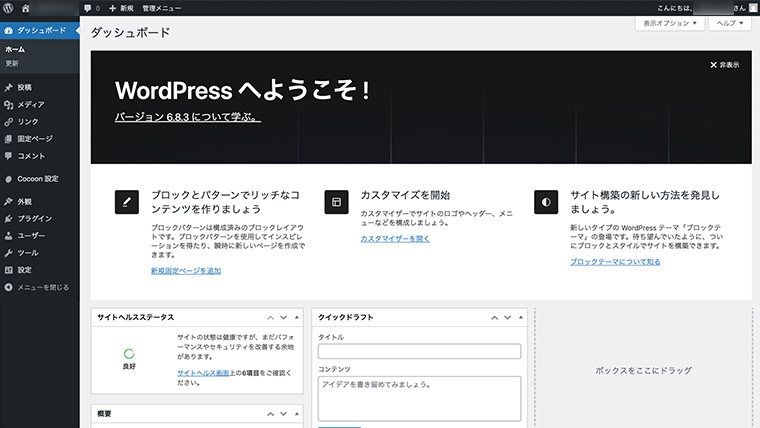
無事にログインできると、WordPressのダッシュボード(管理画面)が開きます。
ここから記事の投稿やデザインの変更など、ブログ運営に必要なすべての設定を行えます。
Xserverの契約と「WordPressクイックスタート」を使えば、ここまで本当にスムーズ。
専門知識がなくても、わずか10分ほどで自分のWebサイトを立ち上げられます。
【初心者必見】WordPress開設後に最初にやるべき4つの設定
WordPressにログインしたら、まずは次の4つを確認・設定しておきましょう。
- サイトタイトルとキャッチフレーズを確認
→ 「設定」>「一般」から変更可能。検索結果にも影響します。 - パーマリンク設定を「投稿名」に変更
→ 「設定」>「パーマリンク」から「投稿名」を選択。 - コメント機能をOFFにする
→ 「設定」>「ディスカッション」で「新しい投稿へのコメントを許可」のチェックを外す。 - 時刻設定を「東京」に変更
→ 「設定」>「一般」でタイムゾーンを「東京」に。
💡一旦この4つだけでも整えておくと、あとあとスムーズです。
詳しい設定方法が知りたい方は、こちらの記事も参考にしてみてください。
WordPress初期設定チェックリスト|初心者でも迷わない10の基本項目
公開前に「インデックス設定」も確認しておこう💡
ブログをまだ公開したくない場合は、検索エンジンに表示されないように設定しておくこともできます。
「設定」>「表示設定」>「検索エンジンがサイトをインデックスしないようにする」にチェックを入れる
チェックを入れておけば、検索結果に表示されずに作業できます。
記事を公開したいタイミングで外せばOKです。
よくあるトラブルと対処法(ログイン・SSL)
WordPress開設はここまでで完了ですが、実際にアクセスしてみると、
「あれ?ログインできない…」とか、「保護されていない通信と出るんだけど…」
というトラブルが起きることもあります。
ここでは、初心者がつまずきやすい2つのケースとその解決方法を紹介します。
| トラブル | 対処法 |
| ログインできない | 契約完了メール内の「管理画面URL(例:https://◯◯◯.com/wp-admin)」から再ログインしてみましょう。 パスワードを忘れた場合は、ログイン画面の「パスワードをお忘れですか?」から再設定できます。 |
| SSL(https)が反映されない/“保護されていない通信”と表示される | WordPressクイックスタートで開設した場合でも、サーバーの設定がすべて反映されるまでに少し時間がかかることがあります。 サイトを開いたときに「保護されていない通信」や「この接続ではプライバシーが保護されません」と出ても、ほとんどの場合は最大1時間ほどで自動的に解消されます。 アドレスバーに「🔒鍵マーク」が表示されれば、SSL設定は完了です。 |
💡それでも解決しない場合は、エックスサーバーのチャットまたはメールサポートを利用するのが確実です。
まとめ|エックスサーバー(Xserver)で“自分のブログ”を始めよう
ここまで設定できていれば、WordPressサイトを運用する準備は完了です。
このあとは、テーマの調整や初期設定を行いながら、少しずつ自分のサイトを作っていきましょう。