WordPress(ワードプレス)のインストールが終わって、ダッシュボードにようやく辿り着いたとき。「やっとできたー!」と思ったのも束の間・・・「初期設定って何からしたら良いの?」「このまま記事を書いていいのかな?」と迷いますよね。
いくつかの“基本設定”を最初にしておくだけで、後からのトラブルややり直しをぐっと減らせます。この記事では、WordPressを始めたばかりの人が安心してブログをスタートできるように、最初にやっておきたい11の設定項目を紹介します。

私は何も気にせず記事を書いてしまったので、ワードプレスをインストールし直したり、後から記事のURLを変えなきゃいけなくなったり・・と大変だったので、皆さんはそんな失敗をしないように、最後まで読んで実践してみてください!
まずはWordPress管理画面の使い方から知りたいという方はこちら
【初心者向け】WordPress管理画面の使い方|画面の見方・最初に触る場所をわかりやすく解説
- チェック1:アドレス(URL)確認・タイトル設定・キャッチフレーズを整える
- チェック2:タイムゾーンと日付の表示形式を整え
- チェック3:「カテゴリー」設定をする
- チェック4:パーマリンク設定を「投稿名」に変更する
- チェック5:コメント機能をOFFにしてスパムを防ぐ
- チェック6:不要なサンプルデータを削除する
- チェック7:不要なプラグインを削除
- チェック8:「日本語の不具合を防ぐ」プラグインで文字化け・検索対策
- チェック9:「SiteGuard WP Plugin」でセキュリティを強化
- チェック10:「UpdraftPlus」プラグインで万が一の時のバックアップ
- チェック11:本体・テーマ・プラグインを最新バージョンに更新
- まとめ|WordPressの初期設定を終えたら次のステップへ
チェック1:アドレス(URL)確認・タイトル設定・キャッチフレーズを整える
設定場所:ダッシュボード > 設定 > 一般
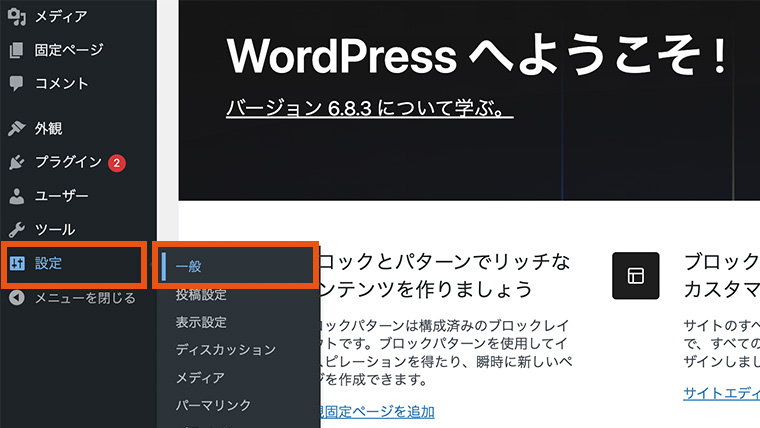
まず最初に、絶対に間違えてはいけない「サイトのURL」の確認と、看板となる「タイトル」の設定を行います。
URL(アドレス)の確認【最重要】
まず一番に「WordPress アドレス (URL)」と「サイトアドレス (URL)」の2行を確認してください。
自分が設定したいドメインになっているかを確認してから次のステップに進みます。
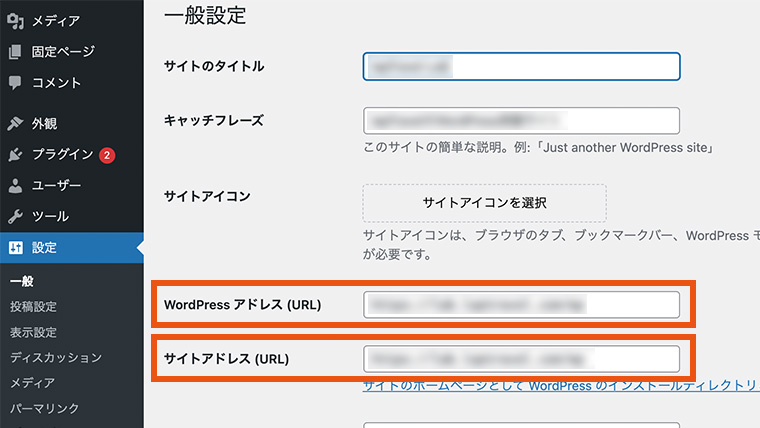
【警告】「WordPress アドレス (URL)」だけは絶対に変更しないでください!
自分のドメインと違うURLが表示されていても、この画面で直接書き換えるのは絶対にNGです。「WordPress アドレス (URL)」を変更してしまうと、管理画面に一切ログインできなくなります。
※「WordPress アドレス (URL)」をこの画面で変更してしまうと、復旧には高度な専門知識が必要になり、最悪の場合、WordPressの入れ直し(データ消失)になります。
※もしもURLが間違っている場合は、管理画面ではなく「サーバー側の設定」を見直す必要があります。
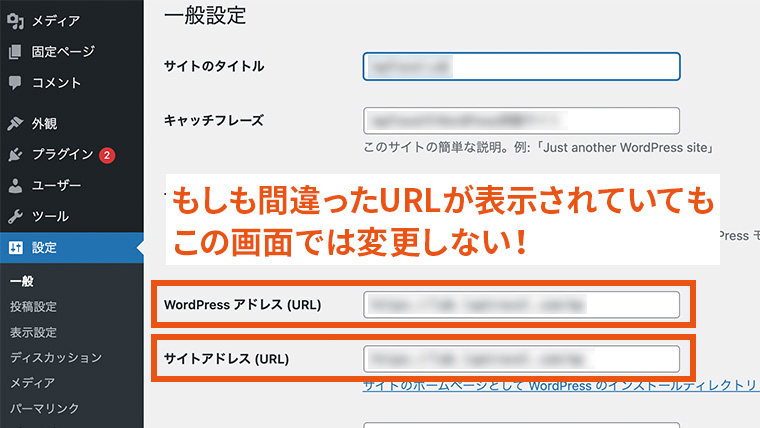
もしもWordPress アドレス (URL)が間違っていたら?(初期ドメインなどになっている場合)
もしも、https://〇〇.xsrv.jp や、https://〇〇.conohawing.com のような「初期ドメイン」になっていて、取得した独自ドメインが表示されていない場合は、WordPressをインストールする場所(ドメイン)を間違えている可能性が高いです。
※初期ドメインの表記は、契約しているレンタルサーバーによって異なります。
この画面でURLを書き換えても直りません。一度サーバーのコントロールパネル(管理画面)にログインし、正しい「独自ドメイン」を選択して、WordPressをインストールし直してください。(※間違ってインストールしてしまった方のWordPressは、今後使わないようであればアンインストールしておきましょう。)
エックスサーバーを契約している方で、WordPressを始める手順に自信がない方はこちらを確認してください。
【図解】エックスサーバーでWordPressを始める手順|初心者も10分で完了
SSL化(https)を確認して安全なサイトに
URLが「http://」のままだと、ブラウザ上で「安全ではありません」と表示されることがあります。
レンタルサーバー(Xserver・ConoHaなど)では、初期状態でSSL化(https対応)されていることが多いですが、念のため確認しておきましょう。
アドレスバーに「🔒https://」が表示されていれば、通信が暗号化されている状態です。
これで訪問者の情報が安全に守られ、ブラウザ警告の表示を防げます。
また、GoogleもSSL化を推奨しており、検索エンジン上の評価にもわずかに良い影響があります。
サイトのタイトルの入力とキャッチフレーズの修正
次に「サイトのタイトル」とタイトルの下にある「キャッチフレーズ」を設定していきます。
サイトタイトル:サイトやブログ自体の名前
キャッチフレーズ:ブログのテーマを一言で伝えられるような簡単な説明文。
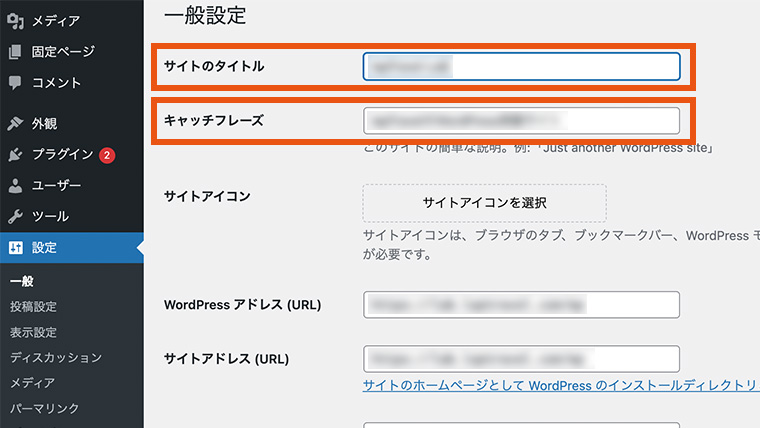
サイトタイトルとキャッチフレーズは、検索結果にも表示される重要な要素なので、どんなサイトなのかがわかりやすいこと、他に同じ名前のサイトやブログがないこと、覚えてもらいやすい(検索しやすい)ことがポイントです。
例えば、このブログの設定は以下のような設定にしています。
サイトタイトル:lapTravel(ラップトラベル)|Webで自由に働き、旅するように生きる
キャッチフレーズ:Webデザイン・WordPress・ノマドライフの実践ブログ
チェック2:タイムゾーンと日付の表示形式を整え
設定場所: ダッシュボード > 設定 > 一般
タイムゾーン(時刻設定)
「タイムゾーン」を“東京”に変更しておくことで、正しい時刻で記事が反映されます。もしも「UTC(世界標準時)」になっていると、予約投稿の時間や記事の公開時刻が実際とズレてしまうことがあります。
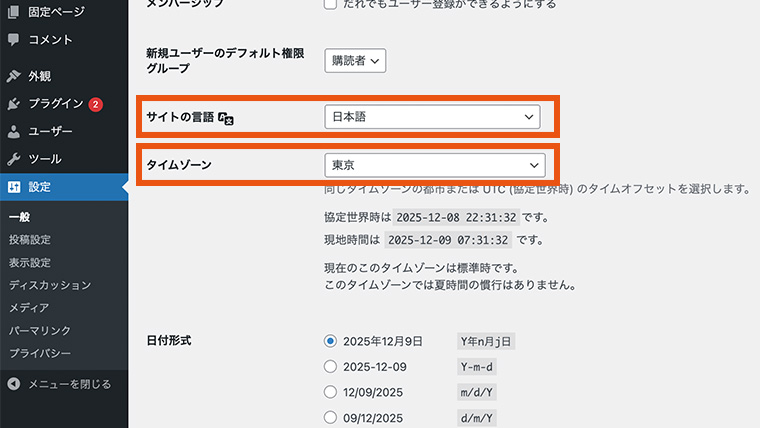
日付形式・時刻形式
「日付の形式」「時刻の形式」も、自分が見やすい形に整えておきましょう。ここで選んだ形式が、ブログ記事の「投稿日」や「更新日」の表示になります。
- 日付の形式: 一般的なブログでは Y年n月j日(1番上) か Y/m/d(上から2番目) のどちらかがよく使われます。
- 時刻の形式: 記事には表示されないことが多いですが、管理画面やコメント欄で見やすいものを選びます。
サイトのテイストや、自分の好みに合わせて設定しましょう。
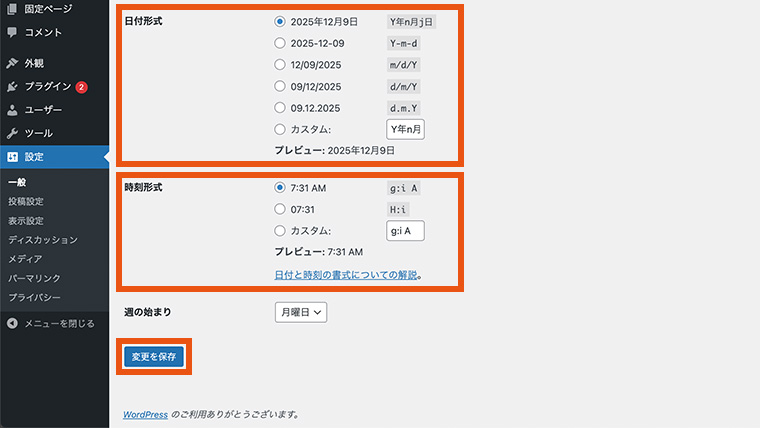
最後に「変更を保存」をクリックすれば初期設定は完了です。
チェック3:「カテゴリー」設定をする
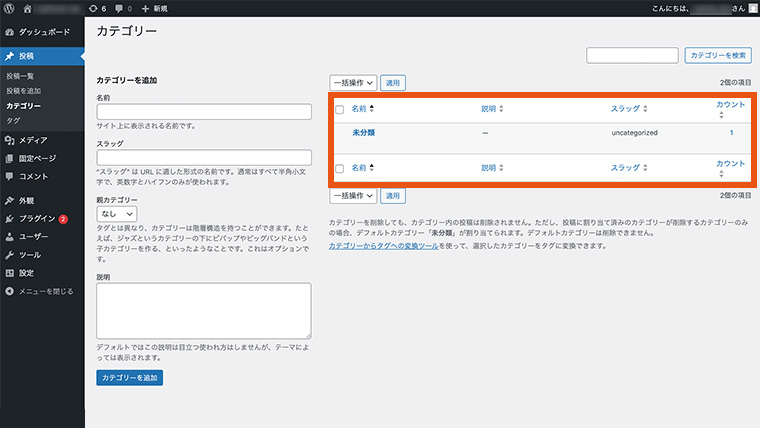
WordPressには最初から「未分類」というカテゴリーが1つだけ用意されています。何もしないと、書いた記事がすべて「未分類」に振り分けられてしまい、「整理されていないブログ」に見えてしまうので、まずは「未分類」カテゴリーの名前を変更しておきましょう。
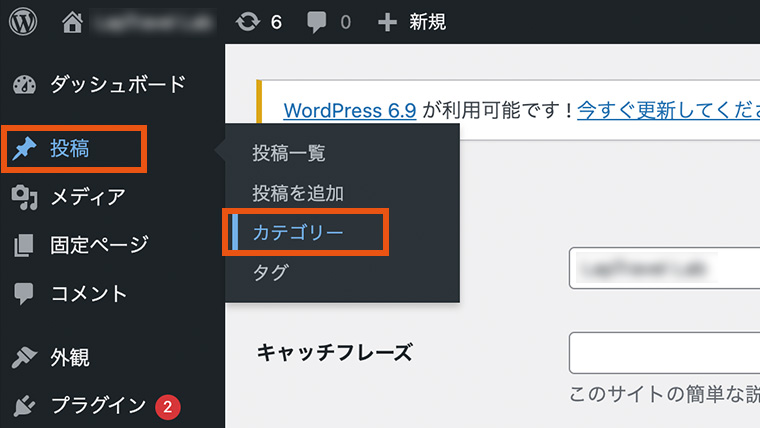
「未分類」カテゴリーを変更する
まずは、最初からある「未分類」というカテゴリーを、汎用的な名前に書き換えます。
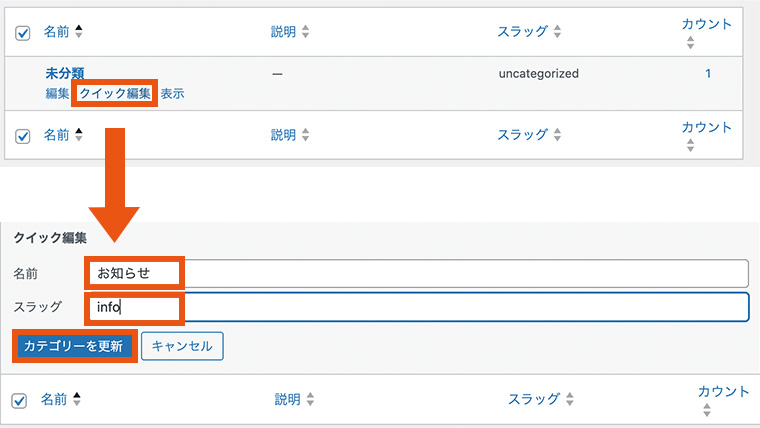
- 名前:「お知らせ」「ブログ」「日常」など、何にでも使える名前に。
- スラッグ:半角英数字で「info」「blog」などに。
④最後に「カテゴリーを更新」をクリックします。これで、カテゴリーを選び忘れても「未分類」と表示されることはなくなります。
新しいカテゴリーを追加する
次に、あなたのブログに必要なカテゴリーを新しく作ってみましょう。
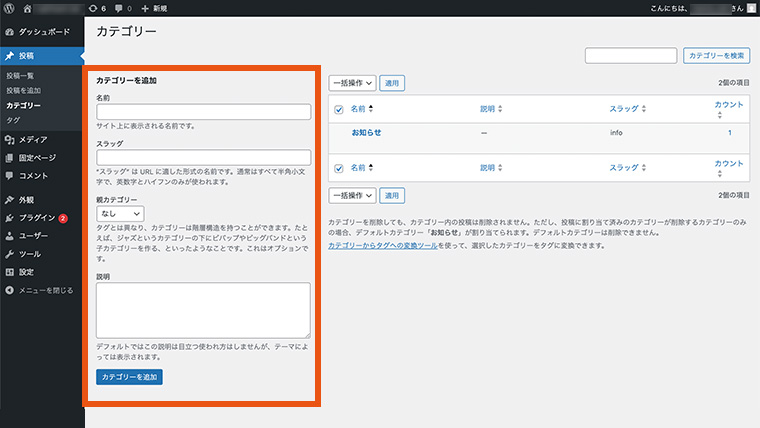
「カテゴリー」画面の左側にある入力フォームに任意のカテゴリ名とスラッグを入力していきます。
- 名前: 作りたいカテゴリー名(例)「WordPress」「ワードプレス」など
- スラッグ: 半角英数字でURLになる部分(例)「wordpress」
入力が終わったら、画面下の「カテゴリーを追加」ボタンをクリックします。
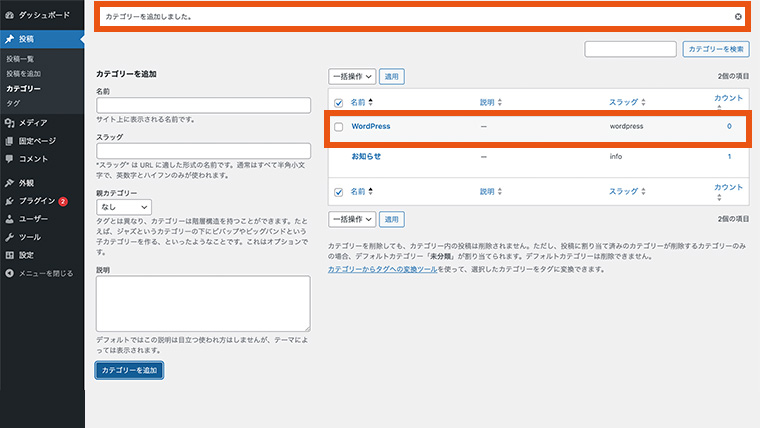
右側の一覧に新しいカテゴリーが増えていれば成功です。記事を書く前に、必要なカテゴリーをいくつか作っておくとスムーズに執筆に入れますよ。
チェック4:パーマリンク設定を「投稿名」に変更する
設定場所: ダッシュボード > 設定 > パーマリンク
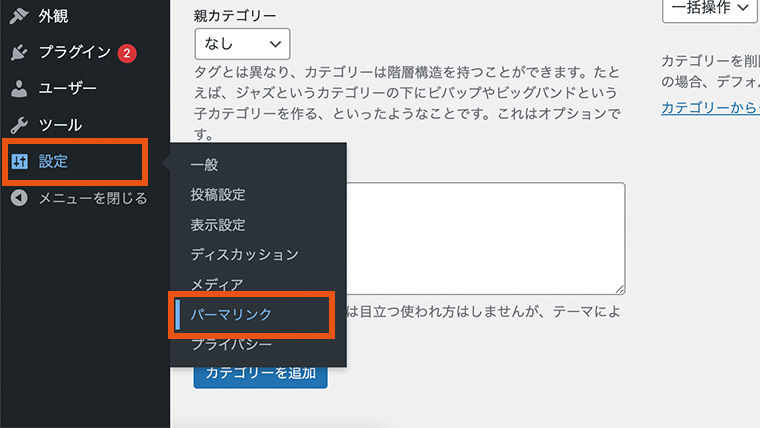
パーマリンクとは、ブログ記事ごとのURL(住所)のことです。「Permanent(半永久的な)」+「Link(リンク)」の略で、一度決めたら基本的には変えないのがルールです。
初期設定のままだと、URLは ?p=123 のような「記号と数字」になっています。読者にとっても検索エンジンにとっても「何の記事なのか」が全く分かりません。
悪い例: https://laptravel.com/?p=123 (中身がわからない・怪しい)
良い例: https://laptravel.com/profile (プロフィール記事だとひと目でわかる)
だからこそ、最初に「投稿名(好きな英単語)」で設定できるように変更しておく必要があります。
WordPressではパーマリンクの設定を「投稿名」にすると、記事タイトルに入力した文字がそのままURLに反映されます。
そのため、日本語で記事タイトルを付けた場合は自動的に日本語のURLになってしまいます。
日本語のURLは、SNSなどで共有するときに文字化けするため、記事投稿画面の「スラッグ」部分を「英単語」にするのがおすすめです。
避けたほうがいいURLの例: https://laptravel.com/初期設定-チェックリスト/ (コピペすると https://laptravel.com/%E5%88%9D%E6%9C... のような記号の羅列になり、怪しまれてしまう)
おすすめのURLの例: https://laptravel.com/wordpress-settings/ (英語ならスッキリ短く、SNSでもきれいにシェアできる)
チェック5:コメント機能をOFFにしてスパムを防ぐ
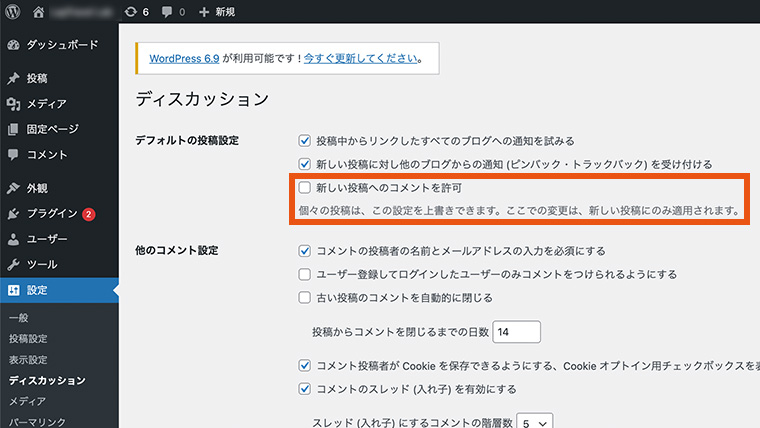
設定場所: ダッシュボード > 設定 > ディスカッション
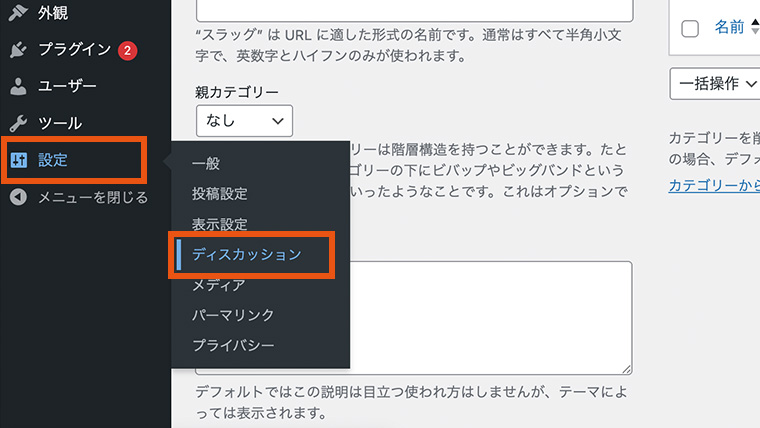
WordPressは初期状態でコメント機能がONになっています。
ただ、立ち上げたばかりのサイトは、アクセスが少なくても海外からスパムコメントが届くことがあります。
まずは「新しい投稿へのコメントを許可する」のチェックを外して、コメント機能を一旦OFFにしておきましょう。
コメントを受けたいときに再開すればOKです。
チェック6:不要なサンプルデータを削除する
WordPressには、インストール直後から「Hello world!」というタイトルの投稿と「サンプルページ」という固定ページが入っており、これらはすでに公開されている状態です。そのままにしておくとインデックスされてしまい、読者の邪魔になるだけでなく、SEO的にも良くありません。記事を書き始める前に、サクッと削除してしまいましょう。
用語解説:インデックス(Index)とは?
インデックスとは、Googleの検索エンジン(データベース)に、記事が「登録」されることです。
記事を公開しただけでは、検索しても出てきません。Googleのロボットがページを見つけて、「このページを検索結果に出そう」とデータベースに登録して初めて、読者が検索できるようになります。
なぜサンプルページを消す必要があるの?
もしも「Hello World!」のような中身のないページがGoogleに登録(インデックス)されてしまうと、「このサイトは作りかけだな」と判断されて、ブログ全体の評価が下がってしまうからです。
悪い評価がつかないように、不要なページは最初から消しておくのが正解です。
1. 投稿「Hello World!」を削除する
設定場所: ダッシュボード > 投稿 > 一覧
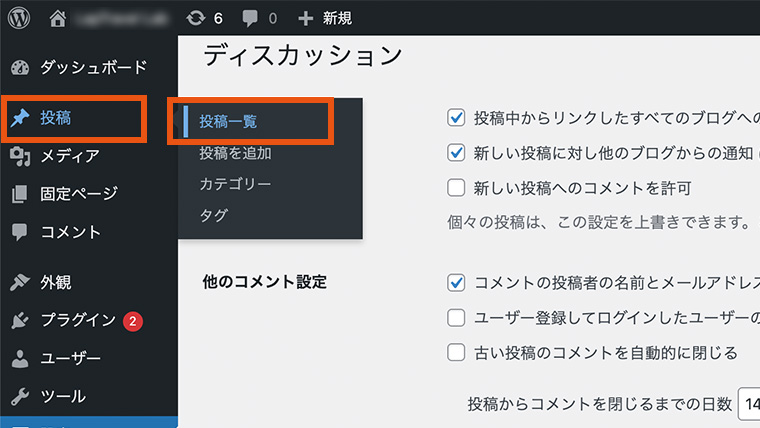
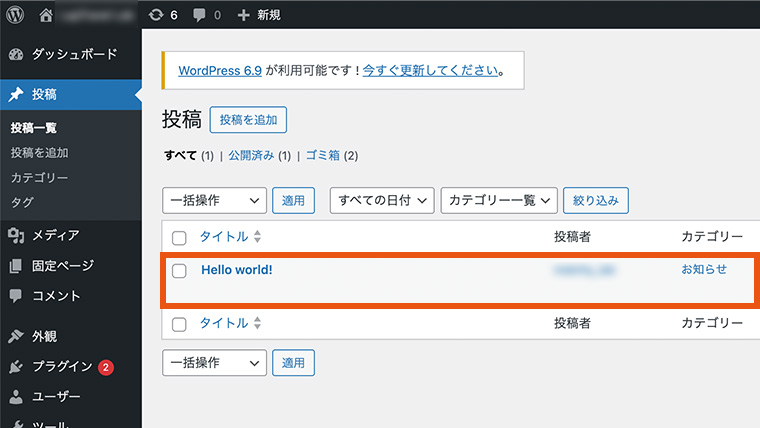
「Hello World!」という記事があることを確認できます。
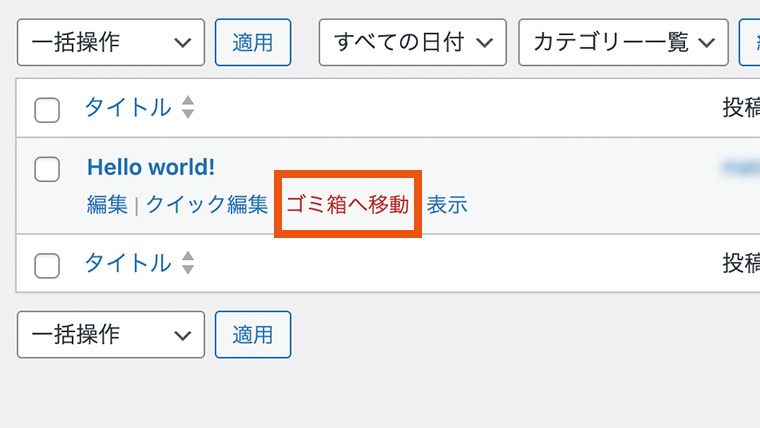
タイトル「Hello World!」のあたりにカーソルを合わせると編集 | クイック編集 | ゴミ箱へ移動 | 表示 の項目が表示されるので、「ゴミ箱へ移動」をクリックしてください。
2. 固定ページ「サンプルページ」を削除する
設定場所:ダッシュボード > 固定ページ > 一覧
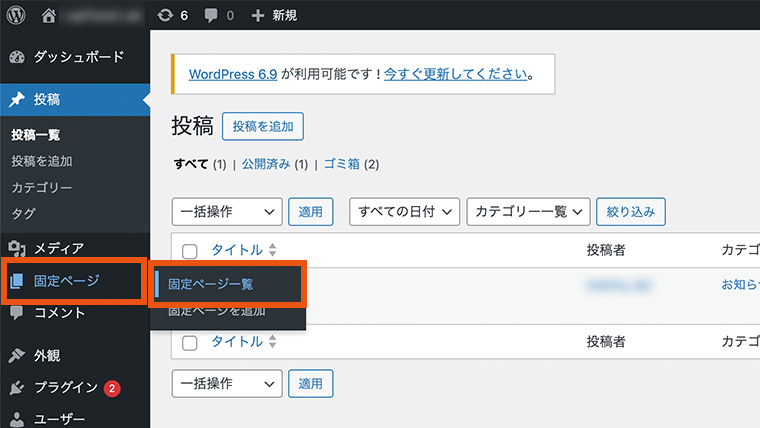
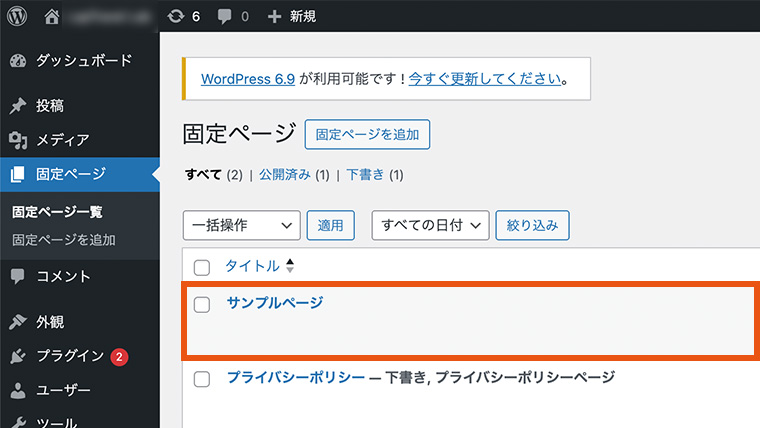
「サンプルページ」という固定ページがあることを確認できます。
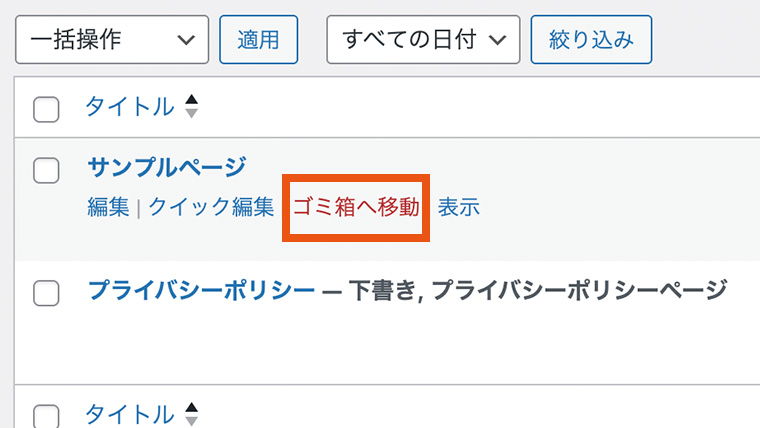
タイトル「サンプルページ」のあたりにカーソルを合わせると編集 | クイック編集 | ゴミ箱へ移動 | 表示 の項目が表示されるので、「ゴミ箱へ移動」をクリックしてください。
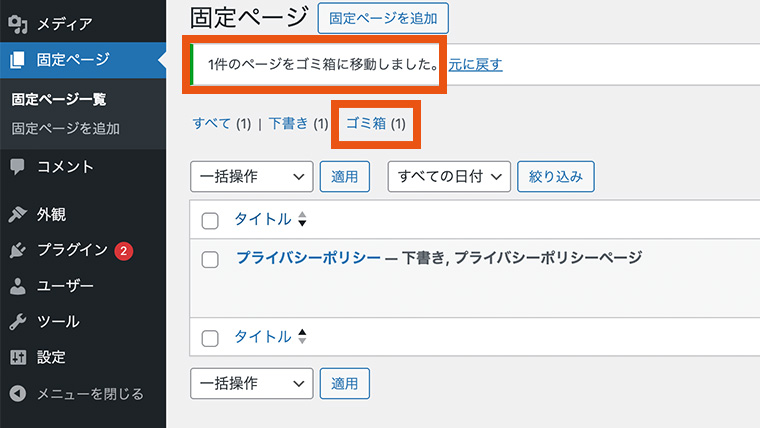
無事にゴミ箱への移動が完了すると、「1件のページをゴミ箱に移動しました。」というメッセージが表示されます。
チェック7:不要なプラグインを削除
インストール直後のWordPressには、「使わないプラグイン」が入っています。 放置すると、サイトが重くなる原因になったり、セキュリティリスク(不正アクセスの隙)を生むので、しっかり整理しましょう。
設定場所: ダッシュボード > プラグイン > インストール済みプラグイン
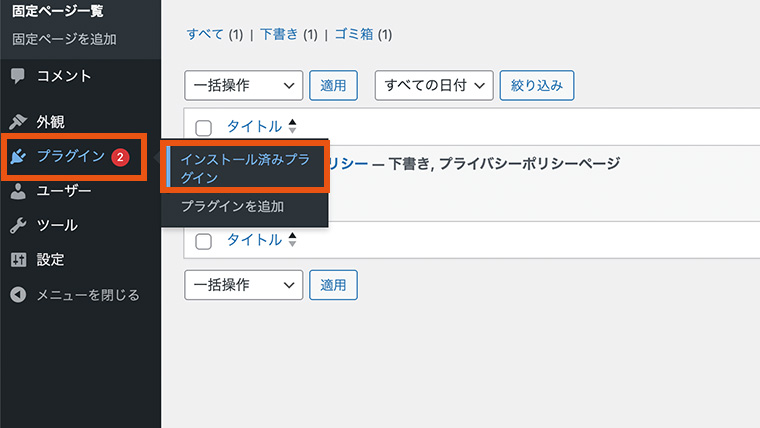
以下の3つは、基本的にすべて削除してOKです。(※初期状態では「無効化」されています)
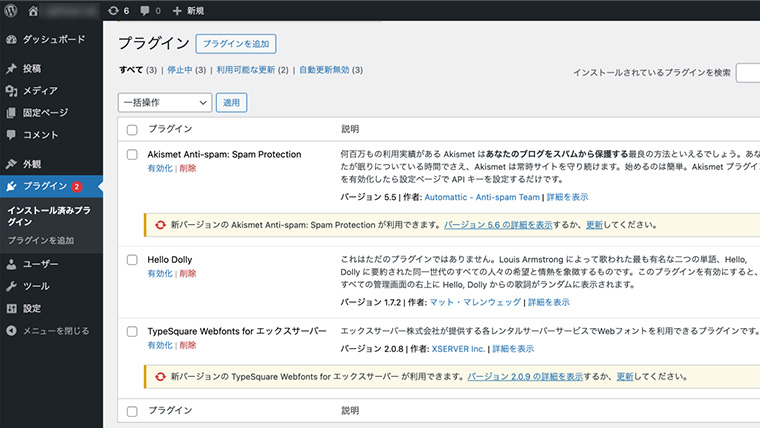
WordPressをインストールした直後に入っているプラグインが表示された画面。
- Akismet Anti-Spam: スパム対策ですが、商用利用(企業のサイト運営や収益化ブログ)では有料になるため不要です。
- Hello Dolly: 画面に歌詞を表示するだけのプラグインです。機能的には不要なので「削除」します。
- TypeSquare Webfonts for エックスサーバー: (※エックスサーバーの場合)Webフォントを使わないなら削除してOKですが、迷ったらそのままでも構いません。
不要なプラグインを「個別」削除する手順
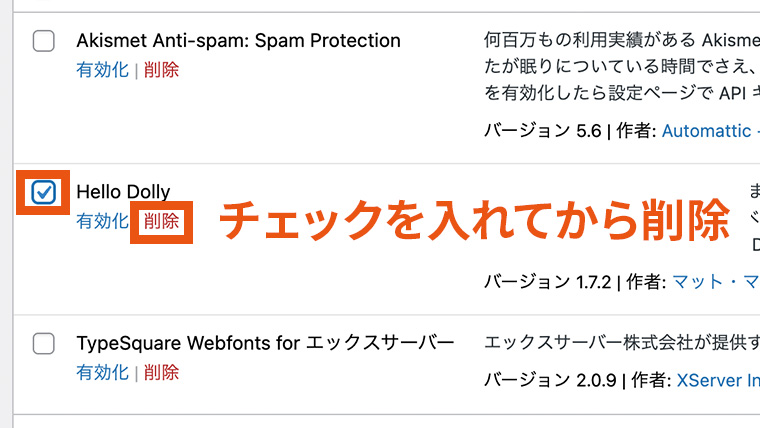
プラグイン名の左側にあるチェックボックスにチェックを入れ、削除ボタンを押します。
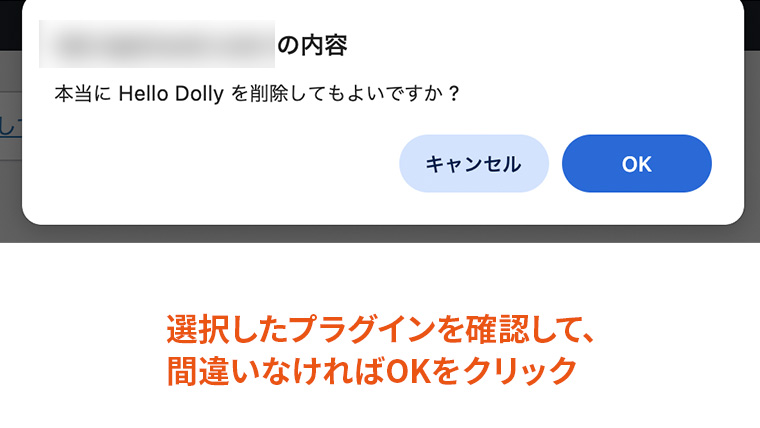
削除したいプラグインに間違いがなければ、「OK」をクリック。
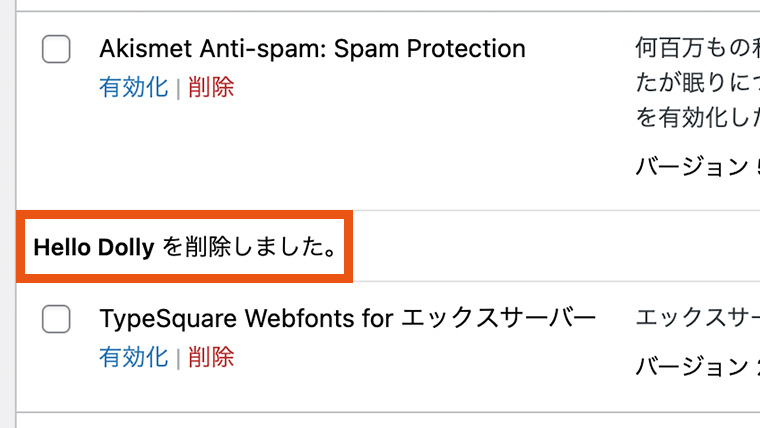
プラグイン一覧画面が表示され、指定した「プラグインを削除しました」というメッセージが表示されます。
不要なプラグインを「一括」削除する手順
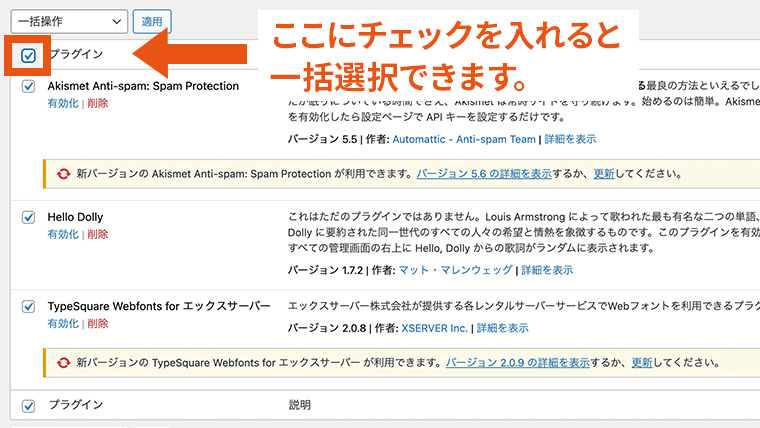
リスト左上のチェックボックスにチェックを入れると下のプラグインのチェックボックスにもチェックが入り、すべてのプラグインが選択されます。
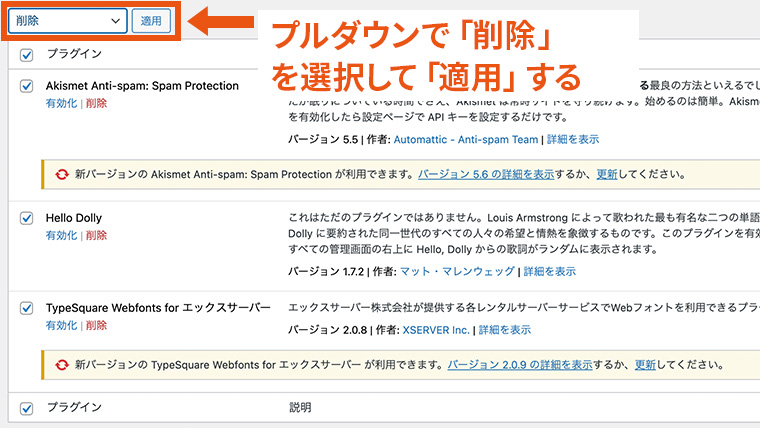
チェックボックス上の「一括操作」のプルダウンから「削除」を選び、「適用」ボタンをクリックします。
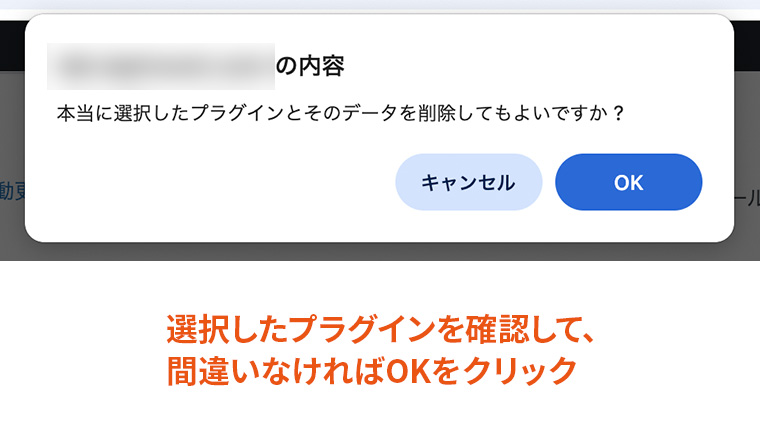
一括選択したすべてのプラグインを削除することに間違いがなければ、「OK」をクリック。
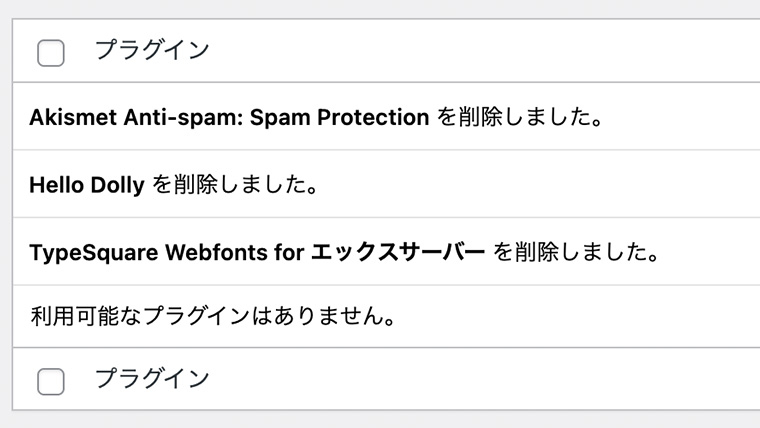
プラグイン一覧画面が表示され、すべてのプラグインが削除されたことがわかるメッセージが表示されます。
チェック8:「日本語の不具合を防ぐ」プラグインで文字化け・検索対策
WordPressは英語圏で作られたソフトなので、何も対策をせずにサイト運営を始めると日本語(全角文字)の扱いがうまくできないことがあります。特に影響が大きいのは以下の3点です。
- サイト内やメールの文字化け
日本語特有の「全角文字」がうまく認識されないことで、サイトの文章や、問い合わせフォームからのメールなどが「??」や「記号」になってしまうことがあります。 - サイト内検索で「全角」が認識されない
「スマホ おすすめ」のように全角スペースで検索されたときに、単語の区切りとして全角スペースが認識されず、記事が見つからないことがあります。 - 文字数のカウントがズレる
英語と日本語では文字数の数え方が違うため、記事の文字数にズレが生じます。文字数のカウントがズレていると、タイトルや抜粋文を別の場所で表示する際に、意図せず文章が途中で切れてしまう原因になります。
これらを裏側で修正してくれるのが、「WP Multibyte Patch(ダブルピー・マルチバイト・パッチ)」プラグインです。日本でWordPressを使う場合の「標準装備」として、インストールしておきましょう。
設定場所: ダッシュボード > プラグイン > 新規追加 > “WP Multibyte Patch”
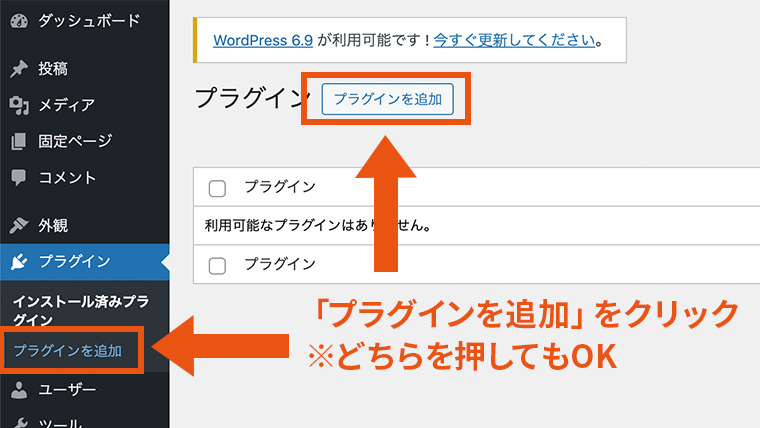
「プラグインを追加」ボタンをクリックします。
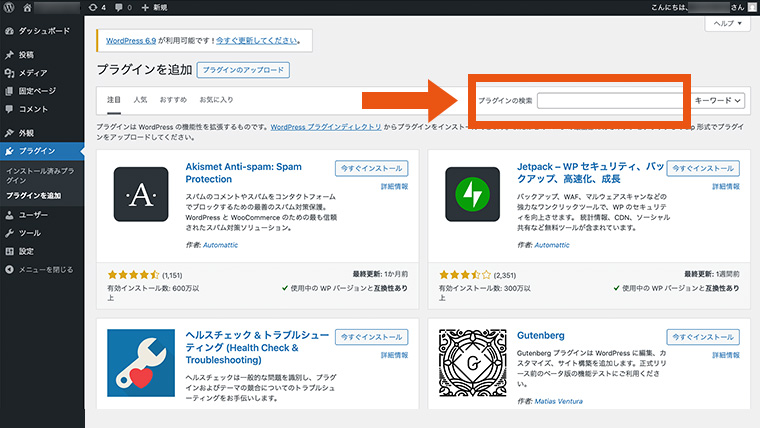
右上に「プラグインの検索」窓があります。
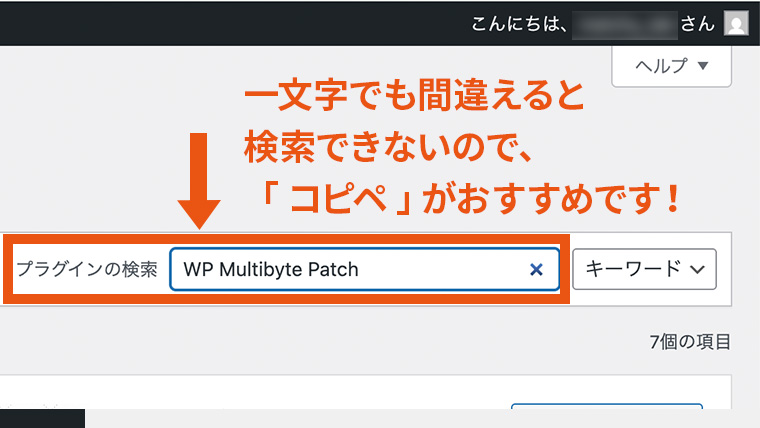
プラグインの検索窓からWP Multibyte Patchをコピペして検索します。
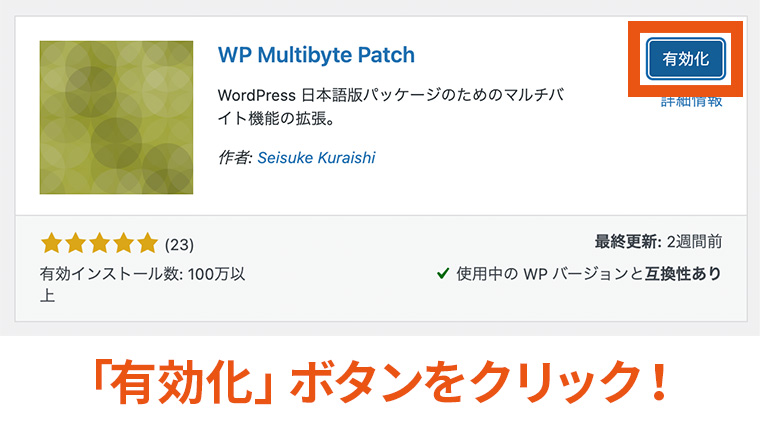
「有効化」ボタンをクリックしましょう。
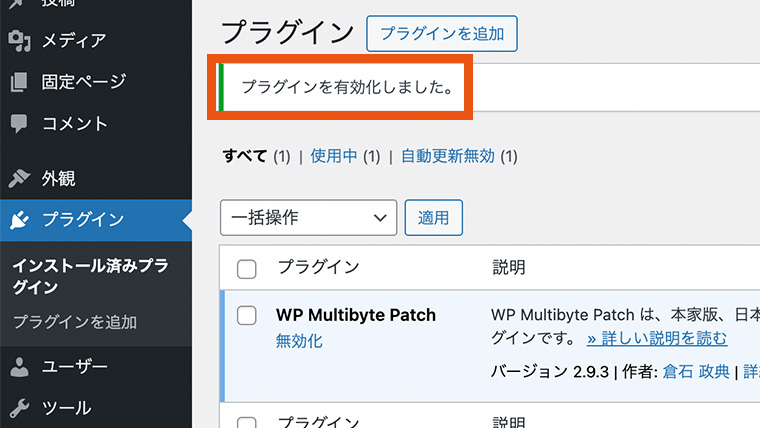
「プラグインを有効化しました。」というメッセージが表示されます。
WP Multibyte Patchは、細かい設定は不要です。「有効化」しておくだけで、日本語のトラブルを裏側で守ってくれます。
チェック9:「SiteGuard WP Plugin」でセキュリティを強化
設定場所: ダッシュボード > プラグイン > 新規追加 > “SiteGuard WP Plugin”
WordPressは便利な分、世界中で使われているため、攻撃の対象にもなりやすいCMSです。SiteGuard WP Pluginを入れてしっかり設定しておけば、ログイン画面の保護が自動で強化され、安心して運営できます。
- ログインURLの変更(第三者からの不正アクセスを防止)
- 画像認証の追加(botによるログイン試行をブロック)
- 管理画面へのアクセス制限
などが主な機能です。
チェック10:「UpdraftPlus」プラグインで万が一の時のバックアップ
設定場所: ダッシュボード > プラグイン > 新規追加 > “UpdraftPlus”
トラブルが起きたときに備えて、バックアップの仕組みを整えておきましょう。UpdraftPlusは無料でも使える人気プラグインで、記事や画像のデータを安全に保存できます。
定期的な自動バックアップは無料でも設定できますが、容量や頻度の制限がある点に注意しましょう。
チェック11:本体・テーマ・プラグインを最新バージョンに更新
必要なバックアップ作業を完了させたら、ワードプレス本体やテーマ、プラグインのアップデートを行います。更新せずに放置すると、セキュリティリスク(不正アクセスの隙)を生むので、しっかり更新しておきましょう。
設定場所: ダッシュボード > 更新
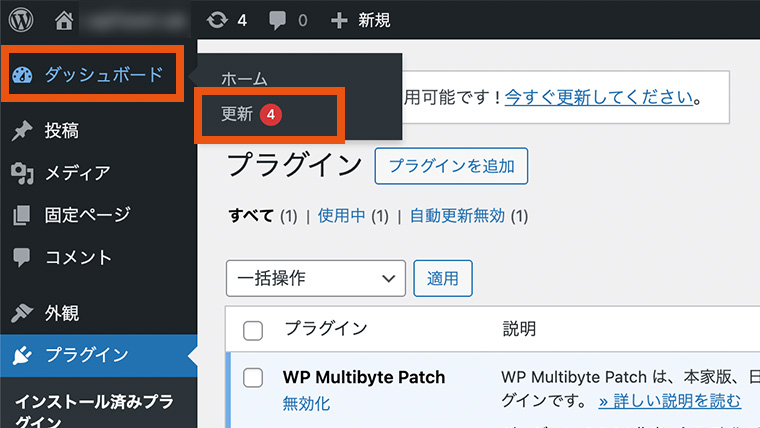
ダッシュボードから「更新」をクリックします。
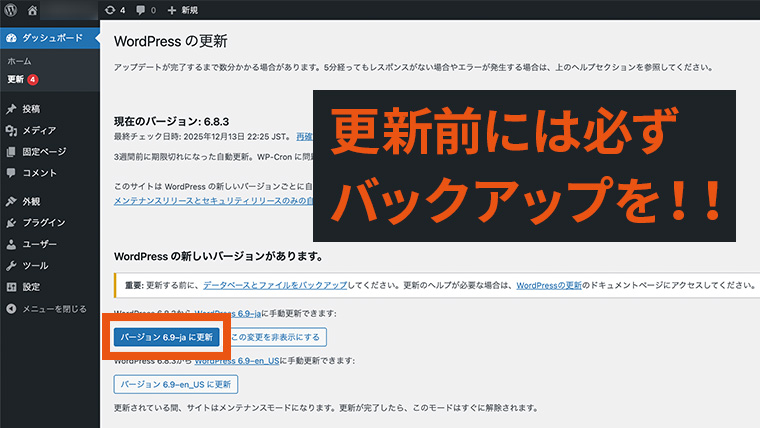
バックアップを済ませたら、画面左下にある、バージョンを更新するボタンをクリックすると更新がはじまります。
まとめ|WordPressの初期設定を終えたら次のステップへ
おつかれさまでした!
これでWordPressの初期設定はすべて完了です。最初は少し大変に感じるかもしれませんが、土台を整えておけば、安心してブログを始められます。
💡関連記事