Web制作を学び始めると、必ずと言っていいほど最初に登場するのが
「HTML」と「CSS」。
でも、この2つについて
「違いがよくわからない」
「どちらを先に学べばいいの?」
「なんとなく難しそう…」
そんな不安を抱える初心者さんはとても多いです。
結論から言うと、HTMLとはWebページの構造を作る言語、CSSとはその見た目を整える言語です。
・HTMLとCSSの役割の違い(骨組みとデザイン)
・HTMLとCSSはどちらから学ぶべきか
・実際のコードで見た「構造」と「見た目」の変化
・HTMLとCSSを組み合わせてページを作る手順

私がWebの勉強を始めた頃、「タグって何?」「全部覚えないといけないの?」と混乱して、ノートを何ページも埋めながら必死で理解しようとしていましたが、実際に手を動かしながら読むと理解が一気に深まるので、ぜひ試しながら進めてください。
HTMLとは?|Webページの骨組みと役割
HTMLとは、Webページの構造を作るための言語です。
見出し・文章・画像などに「これは何か」という意味を持たせる役割があります。
HTMLは「HyperText Markup Language」の略で、Webページの構造(骨組み)を作るためのルールが決められています。
大事なのは「ただ文字を並べる」のではなく、その文字に意味を与えてコンピュータに伝えること。
例えば、<h1>タグは「このページで一番大事な見出しです」とGoogleやブラウザに伝える役割を持ちます。
これによって検索エンジンは「このページは何について書かれているか」を理解できます。
わたしたち人間は、「こんにちは!」と書かれていれば文字だとわかるし、日本語の挨拶だと理解できます。
ですが、コンピュータは“こんにちは”という文字列だけではその意味を理解できません。
そこで、HTMLではタグを使って「これは見出し」「これは段落」と意味づけしてあげる必要があります。
HTMLは、文章をタグで囲んで意味を伝えるためのルールが決められた言語です。
そのルールに沿って書くことで、誰でも同じようにWebページを作ることができます。
HTMLでできること
- 見出しや段落をつけて文章を整理する
- 画像やリンクを表示する
- 表やリストを作る
- 入力フォームを設置する
このほかにも、動画や音声を表示したり、ページ全体の構造を分かりやすく整理したりと、さまざまなことができます。
まずは上の4つを押さえればOKです。
実際のコード例
<h1>lapTravelのまっちーです!</h1>
<p>生成AIでピクセルアート風にしてみました。</p>
<p><img src="profile-pixel-art.png" alt="lapTravelまっちーのピクセルアートプロフィール画像"></p>
表示結果
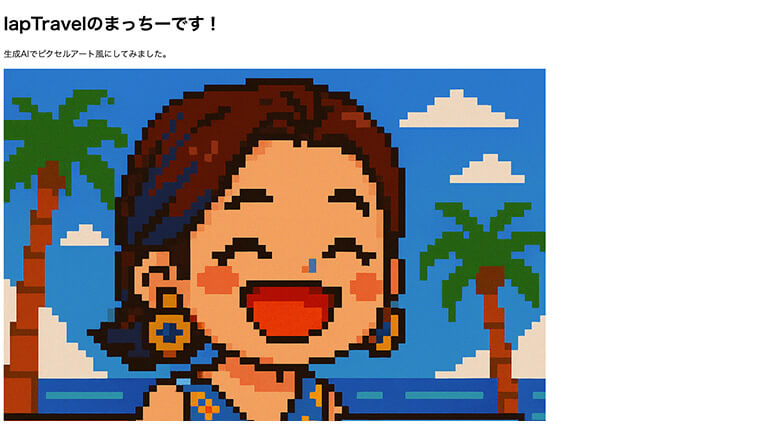
黒文字の見出しと文章、画像が縦に並ぶだけのシンプルなページ。まだ色や装飾はなく、まさに「骨組み」だけの状態です。次にCSSを追加すると、文字の色や配置が変わり、ページの見た目が整います。
CSSとは?|Webページのデザインと役割
CSSとは、HTMLで作った構造にデザインを加えるための言語です。
文字の色や配置、余白など「見た目」を整える役割があります。
CSSは「Cascading Style Sheets」の略で、Webページをどう表示するかを指定するためのルールです。
「どう表示するか」を指定することで、Webページを見やすく、美しく整えることができます。
CSSでできること
- 文字の色や大きさを変えて読みやすくする
- 余白をつけて文章をスッキリ見せる
- 画像やボックスを横並びに配置する
- 背景色や枠線をつけてデザイン性を高める
まずは、文字の色を変える・中央に配置する・余白を広げるといった、見た目の変化がすぐにわかる調整から試すのがおすすめです。
HTMLが“意味”や“構造”を伝えるのに対し、CSSは“見た目”を決める役割を持っています。
実際のコード例
h1 {
 font-size: 28px;
 color: #0077cc;
 text-align: center;
}
p {
 line-height: 1.8;
 text-align: center;
}
img {
 max-width: 380px;
}
表示結果
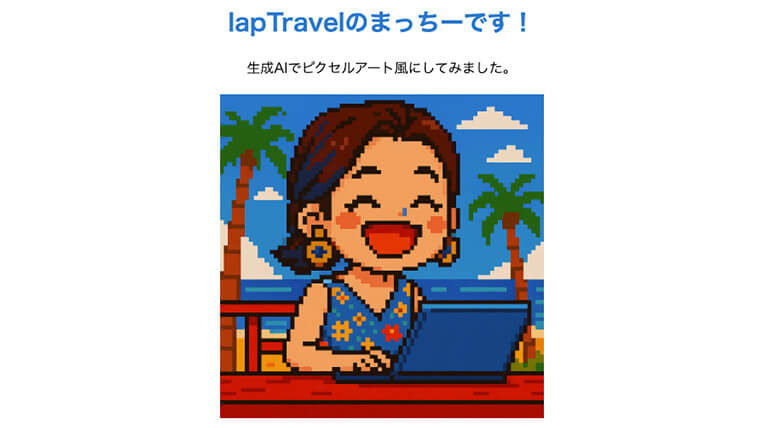
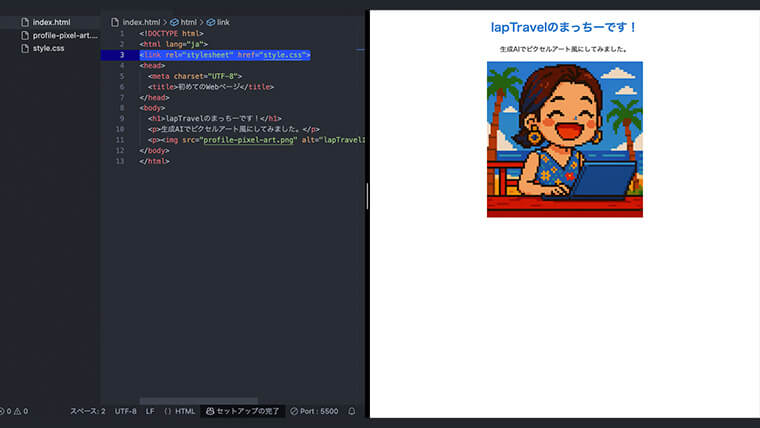
このCSSをHTMLに適用すると、見出しは青色&中央寄せ、段落は余白がついて読みやすくなり、ぐっとWebページらしい見た目になります。
HTMLとCSSの違いと役割を整理
HTMLとCSSは、どちらもWebページを作るための言語ですが、役割がはっきり分かれています。
HTMLはページの構造(骨組み)を作る役割、CSSはその構造にデザイン(装飾)を加える役割を担当します。
この違いをイメージしやすくすると、次のようになります。
・HTMLだけの場合
→ 黒文字の見出しや文章が並んだ、シンプルなページ
・HTMLにCSSを加えた場合
→ 色やレイアウトが整い、見た目がきれいなWebページ
このように、HTMLとCSSは役割が異なり、両方を組み合わせることで初めてWebページが完成します。
それぞれの違いを、表で整理してみましょう。
| 項目 | HTML | CSS |
|---|---|---|
| 役割 | ページの構造を作る | 見た目を整える |
| 例え | 骨組み | 服・デザイン |
| 主な対象 | 見出し・文章・画像 | 色・余白・配置 |
| 学習順 | 先に学ぶ | 後で学ぶ |
HTMLとCSSは役割がはっきり分かれていて、HTMLで構造を作り、CSSで見た目を整えると覚えるとシンプルです。
一緒にやってみよう!HTMLとCSSでページを作る
ここでは、HTMLファイルの作成方法やVSCodeの基本操作については省略します。
まだ準備ができていない場合は、先に以下の記事を参考にしてください。
Step1:HTMLだけでページを作る
<!DOCTYPE html>
<html lang="ja">
<head>
  <meta charset="UTF-8">
  <title>初めてのWebページ</title>
</head>
<body>
  <h1>lapTravelのまっちーです!</h1>
  <p>生成AIでピクセルアート風にしてみました。</p>
  <p><img src="profile-pixel-art.png" alt="lapTravelまっちーのピクセルアートプロフィール画像"></p>
</body>
</html>
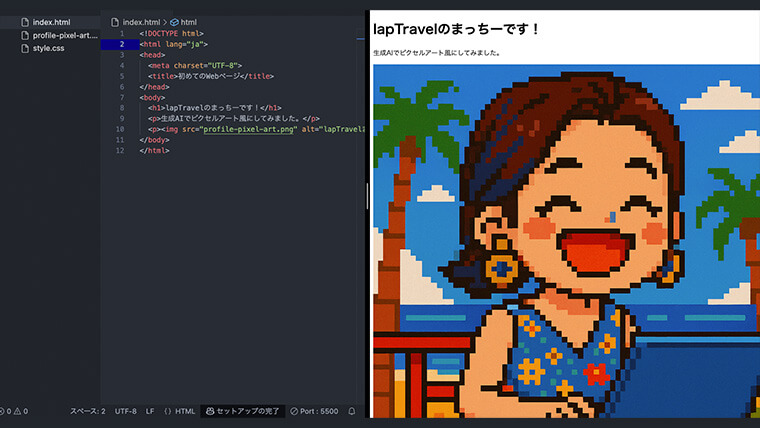
このHTMLコードを「index.html」という名前で保存し、ChromeやSafariなどのブラウザで開くと、黒文字と画像だけのシンプルなページが表示されます。
Step2:CSSを追加してデザインする
  h1 {
    font-size: 28px;
    color: #0077cc;
    text-align: center;
  }
  p {
    line-height: 1.8;
    text-align: center;
  }
  img {
    max-width: 380px;
  }
このCSSをHTMLに読み込ませるには、HTMLファイルの<head>内に
以下を追記します。
<link rel="stylesheet" href="style.css">これでブラウザを再読み込みすると、文字色が変わり、より「Webページらしい見た目」になります。
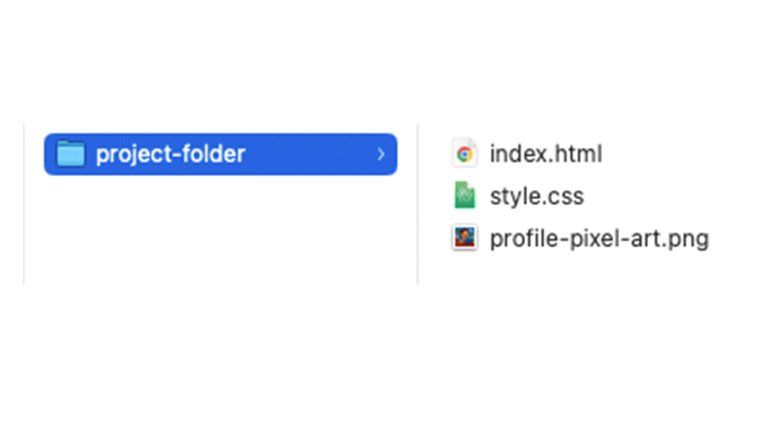
このとき、HTMLファイル・CSSファイル・画像ファイルを以下のような構成で同じフォルダに保存しておく必要があります。
project-folder/
├─ index.html
├─ style.css
└─ profile-pixel-art.png
フォルダ構成のイメージ
初心者がつまずきやすいポイント
HTML・CSS共通のミス
- 閉じタグを忘れる
- 圧倒的に多いのはスペルミス(タグ名やプロパティ名の間違い)
- 全角スペースを入れてしまい正しく反映されない
HTMLでよくあるミス
- divタグを多用しすぎて構造がわかりにくくなる
- 閉じタグを忘れて表示が崩れる
- 入れ子構造(タグの順序)が正しくない
CSSでよくあるミス
- セレクタに「.(ドット)」をつけ忘れる
こうした細かいエラーは初心者なら誰でも経験します。
でも大丈夫。ブラウザの検証ツールを使えば、どこでエラーが起きているかをその場で確認できます。
検証ツールの使い方については、こちらの記事で詳しく解説しています。
【初心者向け】Google Chrome検証ツールの使い方|HTML・CSS確認の基本
学習のステップ
この記事のゴールは「HTMLとCSSの違いを理解して、小さなページを作れるようになること」です。
- HTMLで骨組みをつくる
- CSSで見た目を整える
- 自己紹介ページなど、シンプルな1ページを完成させる
- 慣れてきたら複数ページをつなげてミニサイトに挑戦
まずは「自己紹介ページを作る」ことから始めましょう!ここまでできればWeb制作の基礎はバッチリです。
さらに学びを進めたい方は、次のステップがおすすめです。
【初心者向け】WordPressとは?できること・始め方
Webスキルを学ぶと副業につながる理由|未経験から“初めての案件”に挑戦するまで
まとめ
HTMLとCSSの違いと役割はシンプルです。初心者が最初につまずくポイントですが、違いを理解して小さなページを作る経験をすれば、自然と学びが進みます。
- HTMLは「骨組み=構造」
- CSSは「デザイン=装飾」
両方を組み合わせてこそ、見やすく使いやすいWebページが完成します。
簡単なページ作りから始めれば、初心者でも必ずできるようになります。
今日学んだことを活かして、まずは「1ページ」作ってみてください!