WordPressをようやくインストールできた!と思っても、
「あれ?ログインってどこからするんだ?」
そして、ログインができても管理画面を開いた瞬間・・・
「メニューが多すぎる!」と思いませんでしたか?
それと同時に「何から始めたら良いんだろう・・・」と戸惑う人も多いはず。
でも、安心してください。
WordPressの管理画面は“構造”さえわかれば一気に理解できます。
この記事では、初心者の方が迷わないように、
管理画面の見方・触る順番・最初に押さえておくべき操作を丁寧にまとめています。
・複雑な管理画面の全体構造と各エリアの役割
・まず最初に設定しておくべき項目
・ブログ記事を公開するまでの手順

最初は管理画面が難しく見えるものです。
でも大丈夫。順番に触っていけば、すぐ慣れるので一緒に進めていきましょう!
WordPress管理画面へのログイン方法(wp-admin / wp-login.php)
WordPressの管理画面にアクセスするには、通常以下のURLからアクセスできます。
WordPress管理画面URL
- https://あなたのサイトURL/wp-admin
- https://あなたのサイトURL/wp-login.php
あなたのサイトURL部分には、自分で設定したドメイン(例:laptravel.com)を入力して、ログイン画面を表示してみましょう。
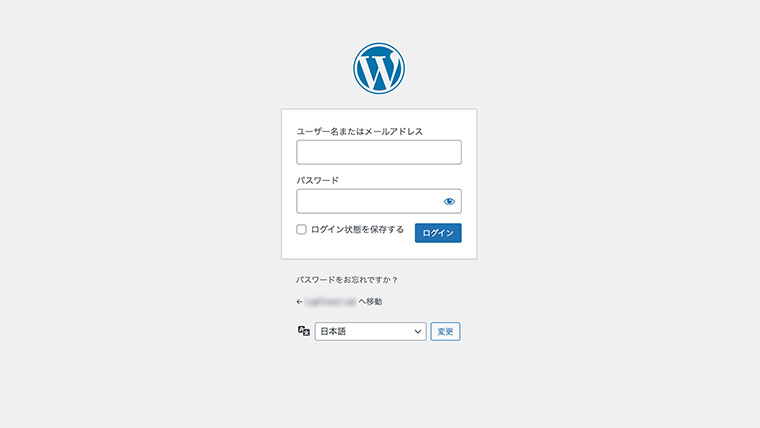
私自身、「どこから管理画面に行けるの?」から始まり、
やっとログイン画面に辿り着いても「IDやパスワードが違う!」と弾かれて混乱。
わたしと同じ失敗をしないように、
まずは、ここでしっかり基本を押さえておきましょう!
管理画面のログインURLは、セキュリティ強化のため変更を強くお勧めしています。
設定方法は後述するのでご安心ください。
ログイン画面が表示されたら、WordPress開設の際に設定した「ユーザー名またはメールアドレス」と「パスワード」を入力し、「ログイン」ボタンをクリックします。
ログインできない時は、以下の点を確認してみてください。
- ユーザー名、メールアドレスの入力を間違えている
設定した「ユーザー名」か「メールアドレス」のどちらかが合っていれば、あとはパスワードの入力でログインできます。 - 設定したパスワードの入力を間違えている
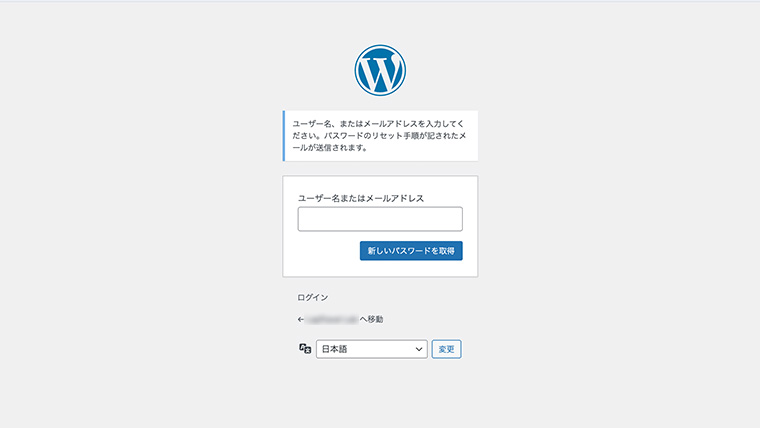
設定したパスワードを間違えてしまうとログインできません。パスワードが分からない場合は、「パスワードをお忘れですか?」という文字をクリックし、再設定に進みましょう。
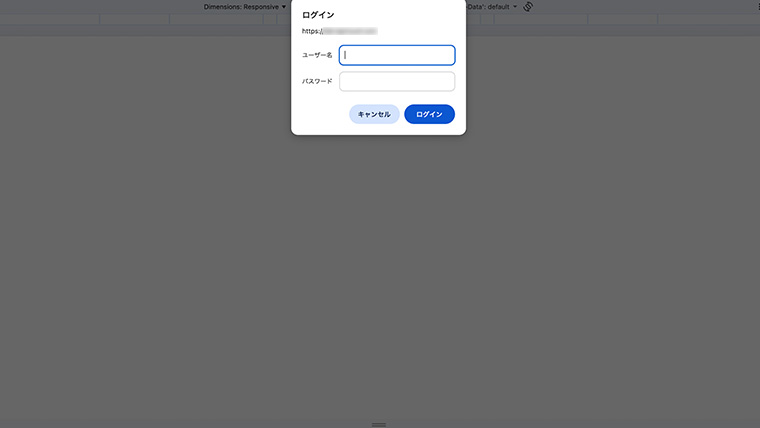
- Basic認証(アクセス制限)がかかっている
WordPressのログイン画面にアクセスしようとすると、
下のようなBasic認証(アクセス制限)のログインウィンドウが先に表示されることがあります。
これはサーバー側でサイト全体にかけているアクセス制限で、設定時に決めた「ユーザー名 / パスワード」を入力しないとWordPressのログイン画面に進めません。
もしもBasic認証のユーザー名やパスワードが分からない場合は、契約しているサーバーの管理画面にアクセスし、Basic認証の設定画面で確認できる場合もあります。確認できないサーバーの場合は、Basic認証の設定画面から新しいユーザー名とパスワードを再設定してください。
WordPress管理画面の構造|3つのエリアで理解するのが最速
ログインすると管理画面トップ(ダッシュボード)が表示されます。
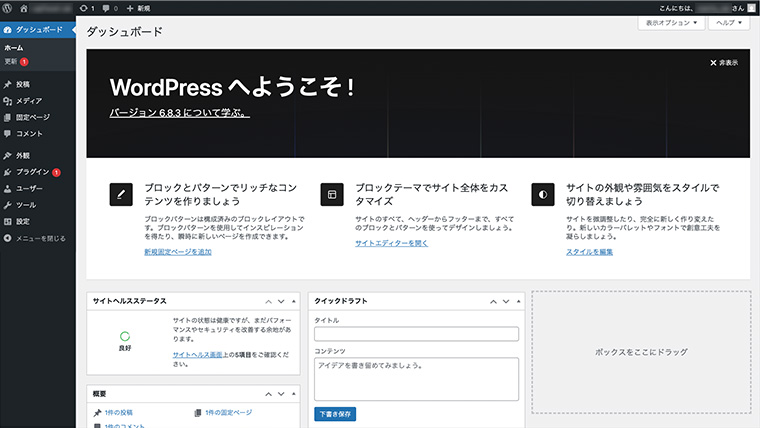
WordPress管理画面は、
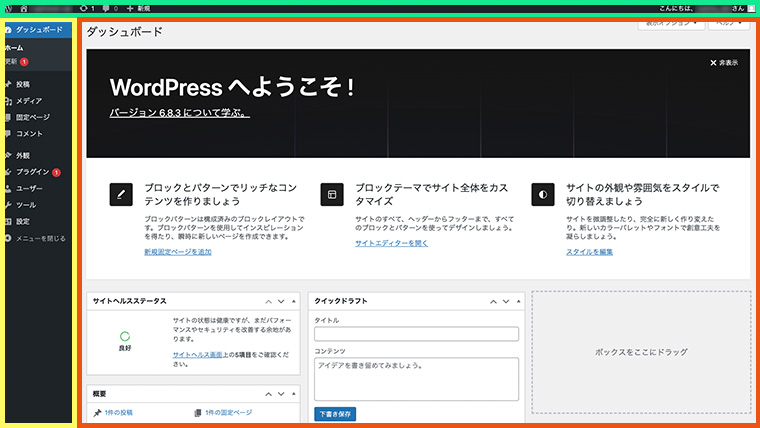
1. ツールバー(上部)
2. メインナビゲーション(左サイド)
3. ワークエリア(中央の大きな部分)
の3つのエリアで構成されています。
1. ツールバー(上部)
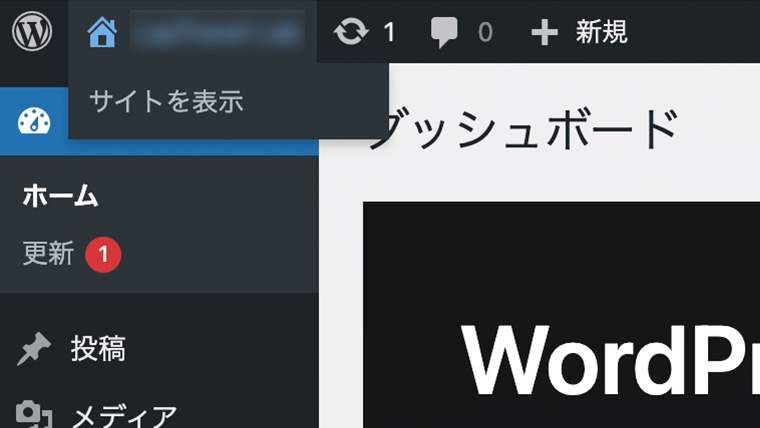
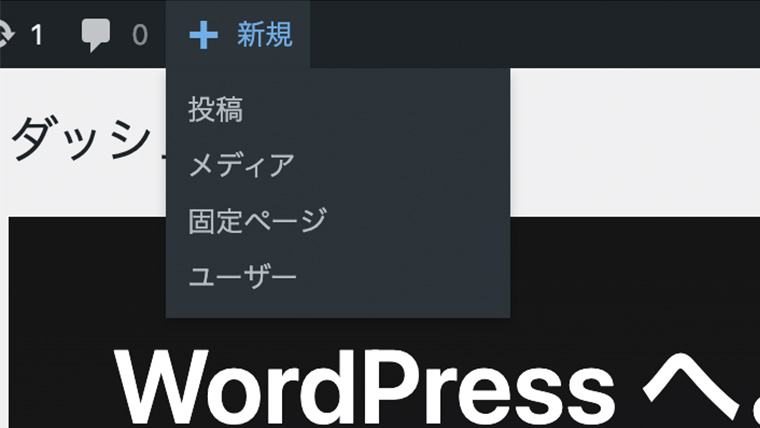
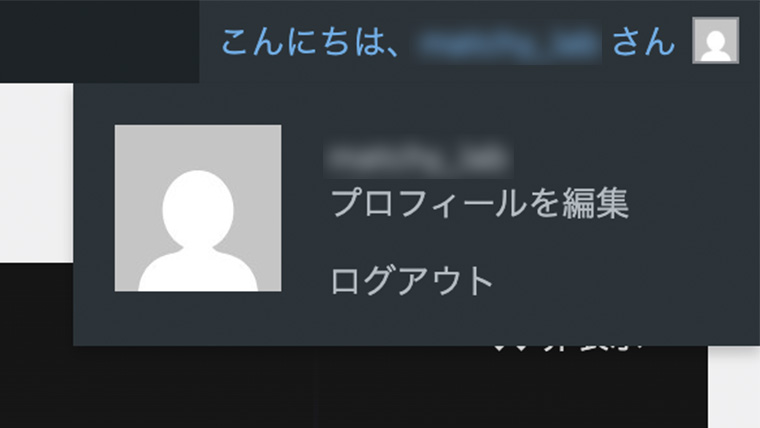
管理画面の上部にある「ツールバー」では、自分のWebサイトのトップページへの切り替え、記事投稿や固定ページの新規作成、管理画面にログイン中のユーザープロフィールの編集やログアウトなどができます。
| ツールバーの項目 | できること | 初心者向けポイント |
|---|---|---|
| 家マーク (サイト名) | 公開中サイトのトップページへ移動 | サイトの表示を確認したいときに便利です |
| + 新規 | 新規投稿編集画面や新規固定ページ編集画面へ移動 | 各「新規追加」ページへすぐ移動ができます |
| コメント | コメントの承認・返信・管理 | コメント機能を使わない場合は設定をOFFにしておきましょう |
| 更新 | プラグインやテーマの更新通知の確認 | 更新は慎重に。エラーの原因になることもあります |
| こんにちは、〇〇さん | プロフィール編集・ログアウト | ログイン中のアカウント設定を変更できます |
マウスを動かし各項目へカーソルを乗せる(ホバーする)と、メニューの詳細が表示されます。
2. メインナビゲーション(左サイド)
左サイドのメインナビゲーションに表示されている項目は、テーマやプラグインを追加することで拡張されます。
ここでは、より使用頻度が高いものを表形式で紹介します。
| メニュー項目 | できること | 初心者向けポイント |
|---|---|---|
| 投稿(記事を書く場所) | ブログ記事の新規作成・編集・一覧の管理 | 投稿一覧から既存記事の編集ができます |
| 固定ページ(プロフィール等の固定情報) | プロフィール・問い合わせ・プライバシーポリシーなど固定情報の管理 | 更新頻度の低い情報を置く場所です |
| 外観(初心者は最初触らなくてOK) | テーマ変更・メニュー設定・ウィジェット編集 | デザイン調整は後回しでOK |
| プラグイン(最低限でOK) | 便利機能を追加できる | 入れすぎると重くなるので必要最低限でOK |
| 設定(サイト全体の土台を整える) | 言語・タイムゾーン・パーマリンクなどの基本設定 | 記事投稿前に必ず確認しておきたい重要設定 |
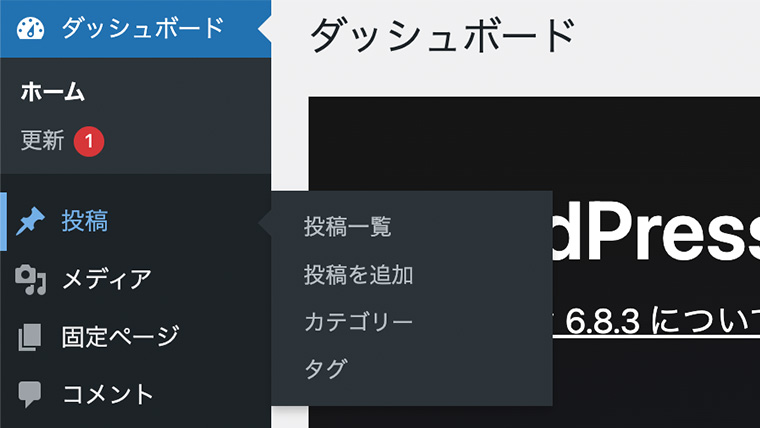
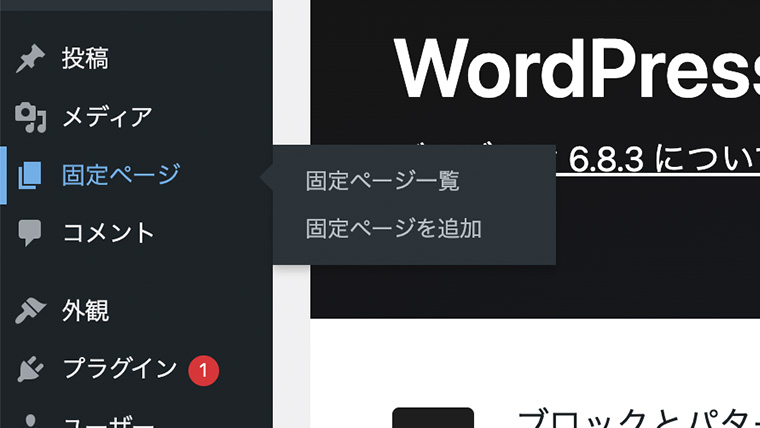
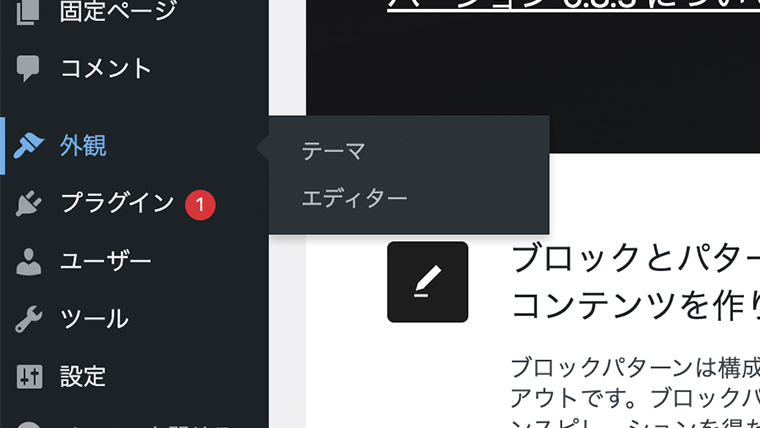
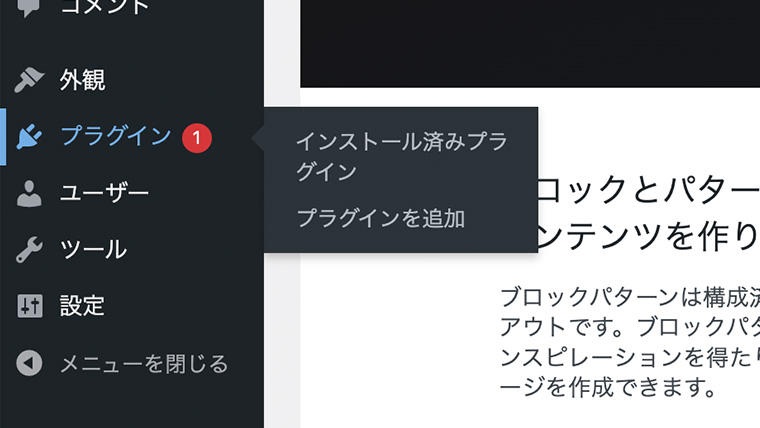
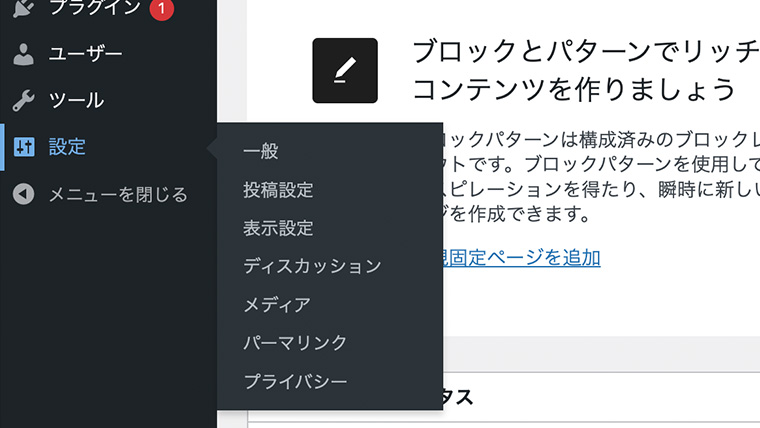
投稿と固定ページの違い
- 投稿(頻繁に更新する記事向け)
「お知らせ」や「ブログ記事」など、時間とともに増えていく情報を扱うページです。日々の発信や最新情報の追加など、定期的に更新する内容に向いています。 - 固定ページ(変わらない情報を置く場所)
「お問い合わせ」「プロフィール」「会社情報」など、内容が大きく変わらないページを作るための機能です。更新頻度が低く、独立した1つの情報としてまとめたい内容に適しています。
この2つの違いを理解しておくと、どの情報をどこに配置すればよいかが明確になり、WordPressでページを作る際の迷いが一気に減ります。
3. ワークエリア(中央の大きな部分)
中央に広がる大きなエリアが「ワークエリア」です。
ここには、左サイドのメニューで選んだ内容が表示され、実際の作業を行うメイン画面 となります。
たとえば、「投稿」を押せば記事一覧画面、「プラグイン」を押せばプラグイン一覧画面に切り替わり、クリックした項目に応じてワークエリアの表示内容が切り替わる仕組みになっています。
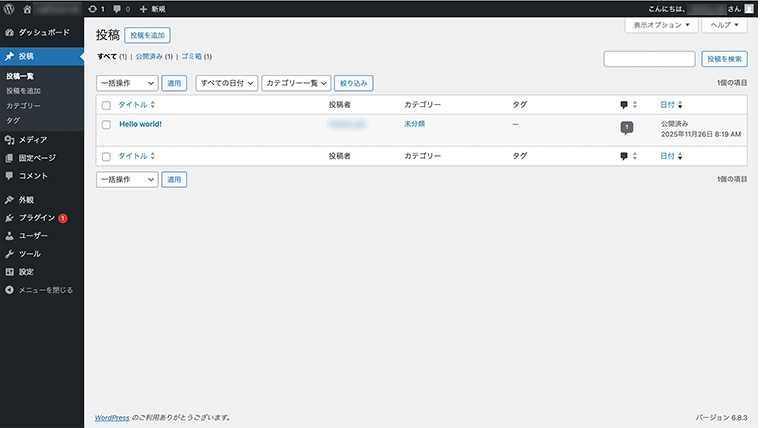
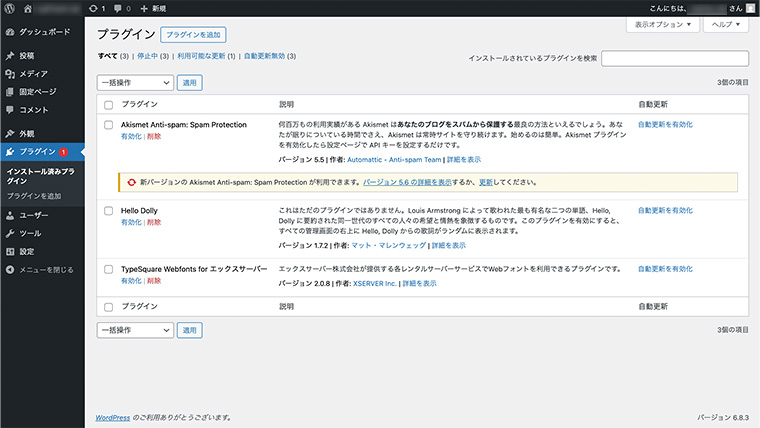
まずはこの3つのエリアがどのような役割を担っているのかを認識できるだけで、迷う場面が一気に減りますよ。
WordPressで最初にやるべき設定(初期設定の優先順位)
WordPress管理画面で最初にやっておくべき設定は、大きく3つのセクションに分かれます。この順番で進めれば、安心してブログ記事の作成をすることができますよ。
- 基本設定(タイトル/パーマリンク/タイムゾーン/SSL確認)
ブログの土台を整える部分です。記事を公開する前に必ず確認しておきましょう。 - セキュリティ&バックアップ
せっかく作ったサイトを守るための準備です。トラブルが起きても、すぐに元に戻せる環境を先につくっておくと安心です。 - デザイン設定(プロフィール・サイトアイコンなど)
見た目を整えることで、ブログ全体の印象がぐっと良くなります。プロフィールやアイコンを加えることで、読者に安心感が生まれます。
3つのセクションをすべてカバーした項目の一覧と、ブログ公開までに必要な設定の流れは、別記事で詳しくまとめています。
管理画面の構造が理解できたら、あとは「迷わずに作業を終わらせるだけ」です。
どの順番で設定すればいいかを10ステップでまとめたチェックリストを用意したので、これを見ながら進めれば設定のやり残しがなくなりますよ。
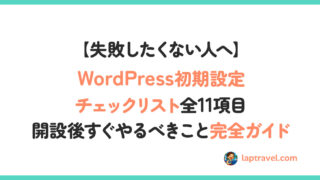
👉 WordPress初期設定チェックリスト|初心者でも迷わない10の基本項目
WordPressで記事を書く手順|初心者でも迷わない7ステップ
初期設定が終わったら、いよいよ記事を書いていきます。
複雑に思える管理画面でも、記事投稿はたった7つのステップで完結します。
ここでは、あなたの“最初の記事”を実際に世界へ公開するまでの流れを、ひとつずつ丁寧に解説します。
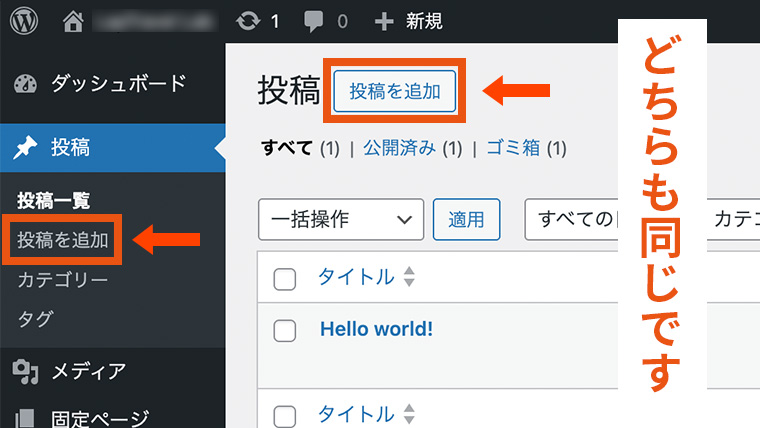
STEP1. メインナビゲーション(左サイド)→「投稿」→「新規追加」をクリック
新規記事を書くときは、「投稿」ボタンをクリックした後に左サイドのメインナビゲーションに出てくる「投稿を追加」、もしくは、中央のワークエリア上部に表示される「投稿を追加」をクリックすると、ワークエリアに記事編集画面(ブロックエディタ)が表示されます。
ブロックエディタとは?
WordPress 5.0以降で採用された編集画面。文章・画像・ボタンなどを「ブロック」という単位で追加していきます。直感的で使いやすいのが特徴です。
STEP2. タイトルを入力
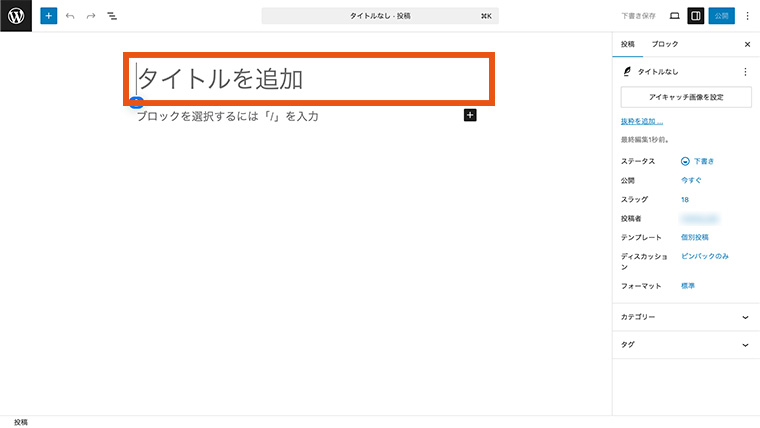
この記事の冒頭となる大切な部分です。検索結果にも表示されるため、記事の内容がひと目で伝わるタイトルを意識して入力しましょう。
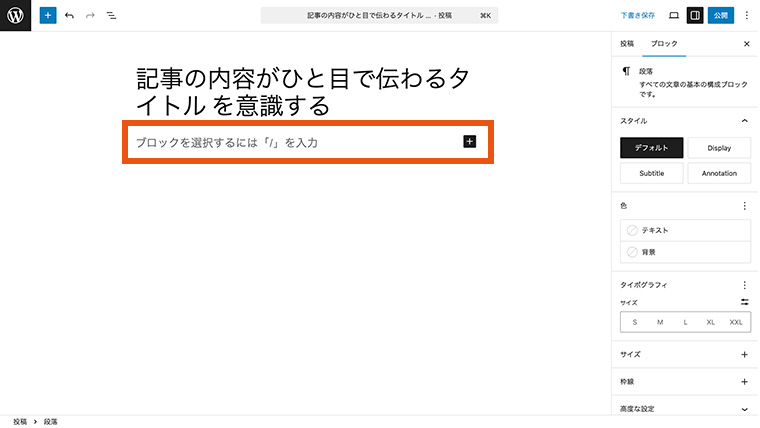
STEP.3 本文を書く
本文は、「段落」「見出し」「画像」「リスト」など、必要な要素を“ブロック”として組み合わせながら作成していきます。
難しい操作はなく、使いたいブロックを選んで追加していくだけで記事を形にできます。
ブロックを追加する方法は2通りあります。
ブロック追加方法①
記事内の空白部分に表示される「+」から追加する方法
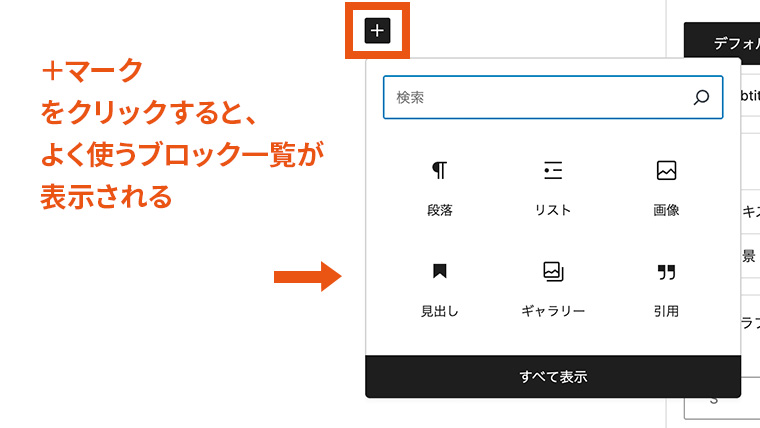
本文入力欄横に「+」が表示されているので、クリックしましょう。
すると、よく使うブロックがポップアップ画面が表示されます。
もしも「+」マークが表示されていない場合は、
本文入力欄で、Enterキーを押して改行すると、
行の左側に「+」が表示されるので、そこからすぐにブロックを追加できます。
ブロック追加方法②
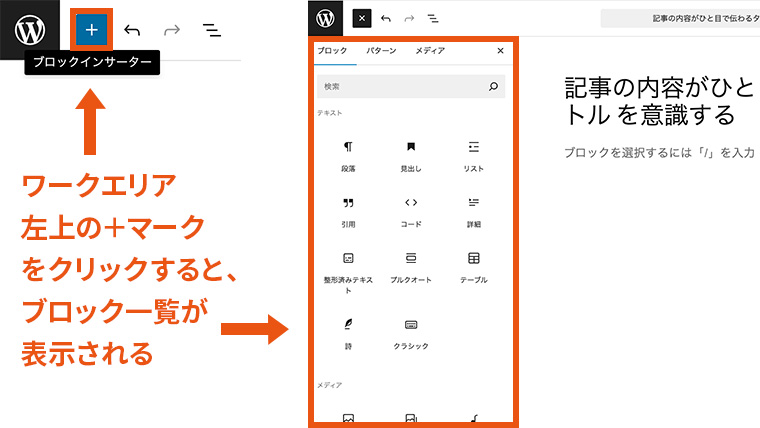
ワークエリア左上の「+」ボタンから追加する方法
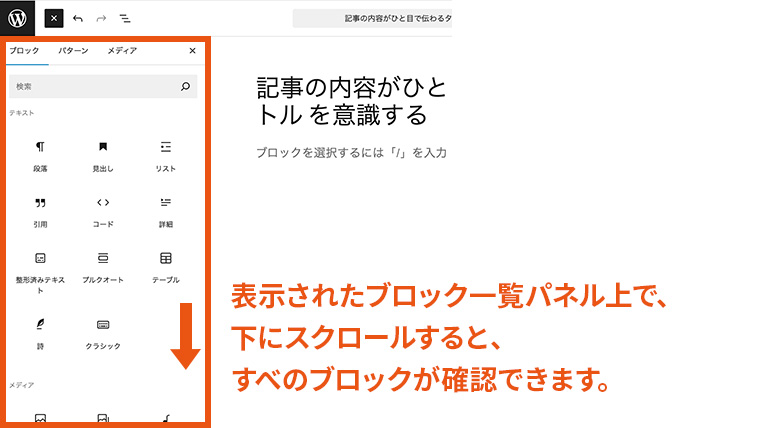
WordPressエディタ上部の左上にある「+」をクリックすると、すべてのブロックが表示されるブロック一覧パネルが表示されます。
ブロック一覧パネルの中にマウスカーソルを合わせて下にスクロールすると、すべてのブロックが確認できます。
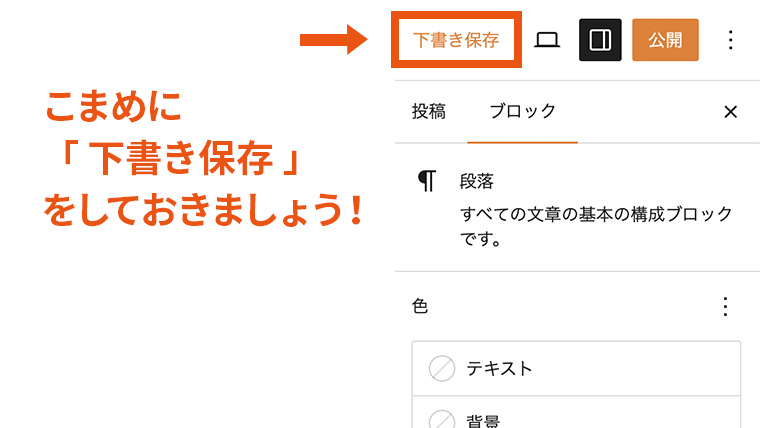
こまめに記事の「下書き保存」をしよう!
編集内容は定期的に自動保存されますが、
トラブル防止のために、こまめに「下書き保存」を押す癖をつけておきましょう。
また、書いた記事を「プレビュー」すると、
実際の記事の見え方を、記事を読んでいる人の視点で確認することができます。
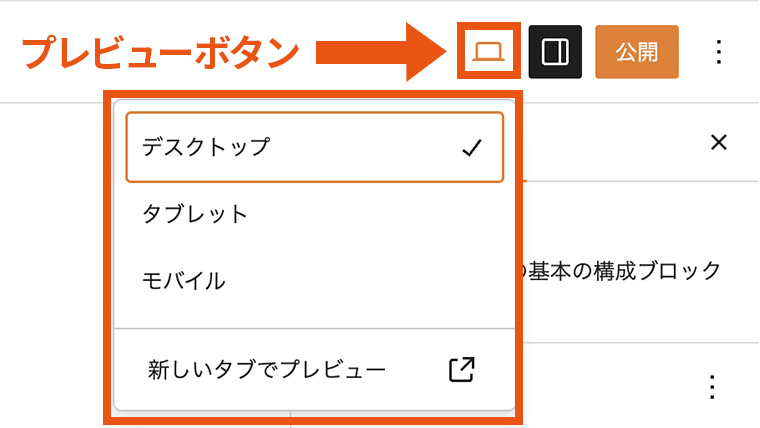
プレビューを見る前には、必ず「下書き保存」をしましょう。
保存をしていない状態だと、最新の編集内容がプレビューに反映されません。
STEP.4 カテゴリーを選ぶ
記事を書いたら、カテゴリーを設定していきます。
カテゴリーは、記事を分類するために必要で、サイトやブログ全体の整理にもつながる重要な設定です。
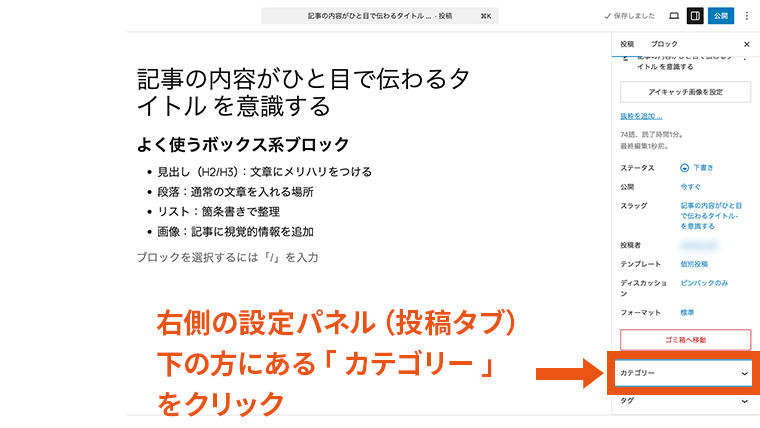
右側の設定パネルの投稿タブを選択し、
設定パネル内にマウスカーソルを乗せてると、下の方にスクロールできます。
そうすると、「カテゴリー」が表示されるのでクリックしましょう。
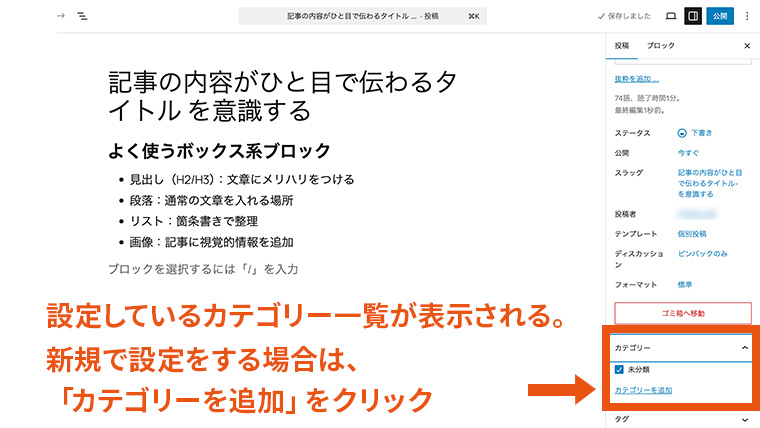
クリックすると、現在設定しているカテゴリー一覧が表示されます。
もしもまだ、カテゴリー設定をしていない場合は、「未分類」のみが表示されます。
新規で設定をしていく場合は、「カテゴリーを追加」のリンクから設定に進みましょう。
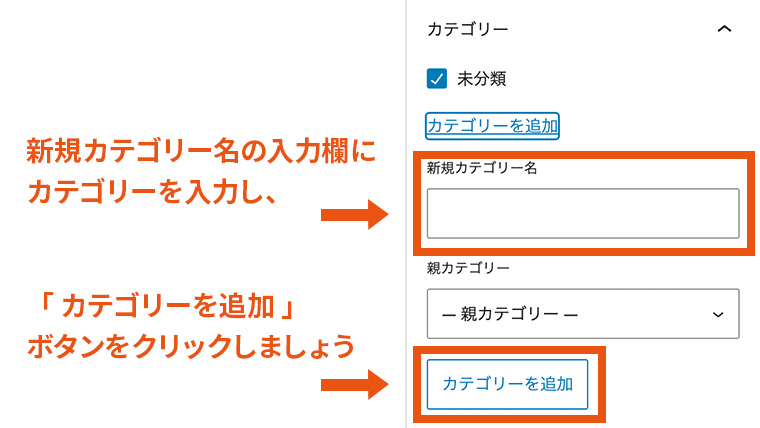
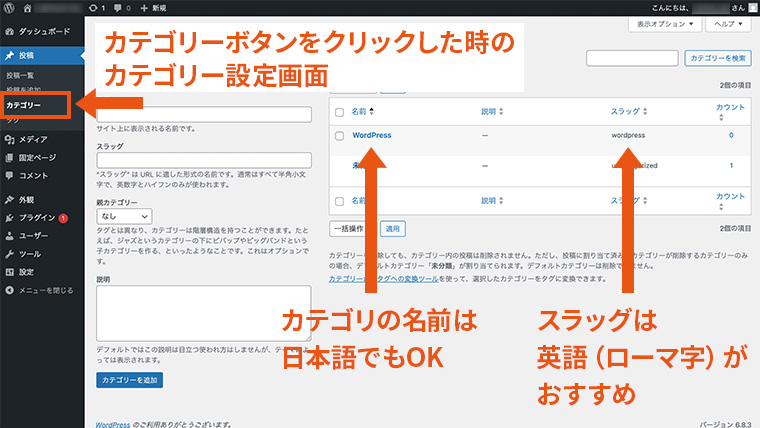
「カテゴリーを追加」ボタンをクリックすると、以下のような項目が表示されるので、
「新規カテゴリー名」のすぐ下にある入力欄にカテゴリー名を入力しましょう。
入力が終わったら、「カテゴリーを追加」ボタンをクリックすることでカテゴリ追加ができます。
設定ができていると、
新たに設定したカテゴリーが、既存の「未分類」カテゴリーと並んで表示されます。
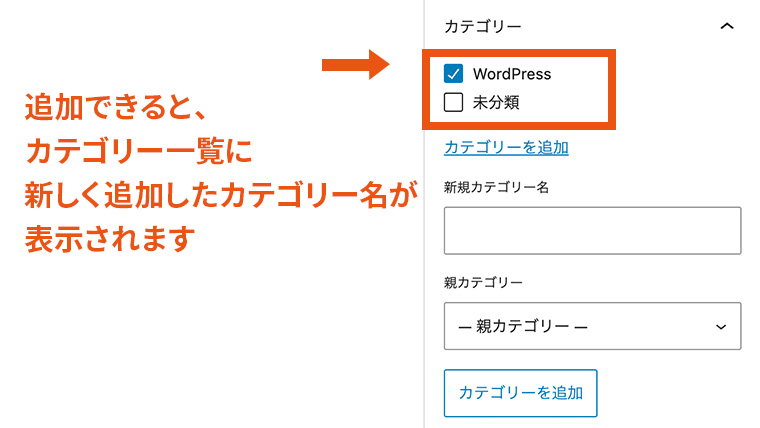
「新たに設定したカテゴリー」と、既存の「未分類」カテゴリーの両方にチェックが入っている場合は、未分類のチェックは外しておきましょう。
「カテゴリー名」は日本語で問題ありませんが、
「スラッグ」は文字化けを防ぐために英語(ローマ字)で設定するのがおすすめです。
また、カテゴリーは大分類として3〜5個程度に絞るのが理想的です。
数が増えすぎると管理しにくくなるため、必要に応じて 親カテゴリーを活用しながら整理する と、サイト構造がすっきりまとまります。
STEP.5 記事のスラッグ(URL)を決める
スラッグとは、記事URLの最後に付く文字列のことです。
たとえば、以下のURLの場合、黄色でハイライトされている箇所がスラッグにあたります。
https://laptravel.com/wordpress/wordpress-admin-beginner-guide/
WordPressでは、記事タイトルを入力すると、スラッグにも自動で同じ文字が設定されます。そのため、タイトルが日本語の場合は、スラッグも同じく日本語のURLになってしまいます。
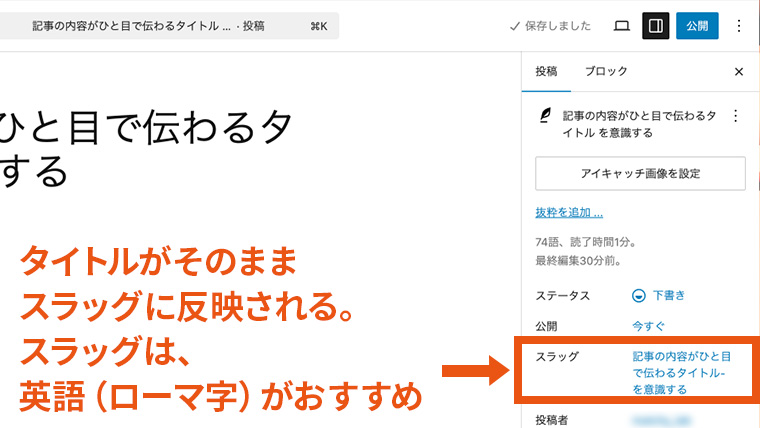
ただし、日本語のスラッグは文字化けの原因になったり、
SNSで共有した際に長いURLになるなど、扱いづらいことが多いので、
英単語やローマ字に変更しましょう。
短く、記事内容がイメージできるような、
わかりやすいスラッグに変更することをおすすめします。
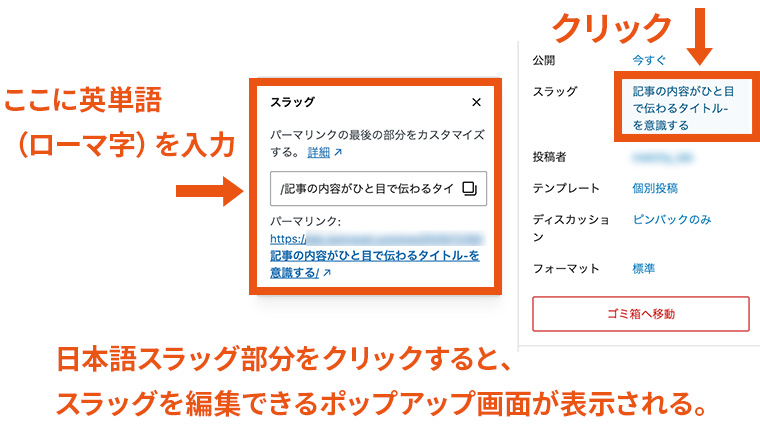
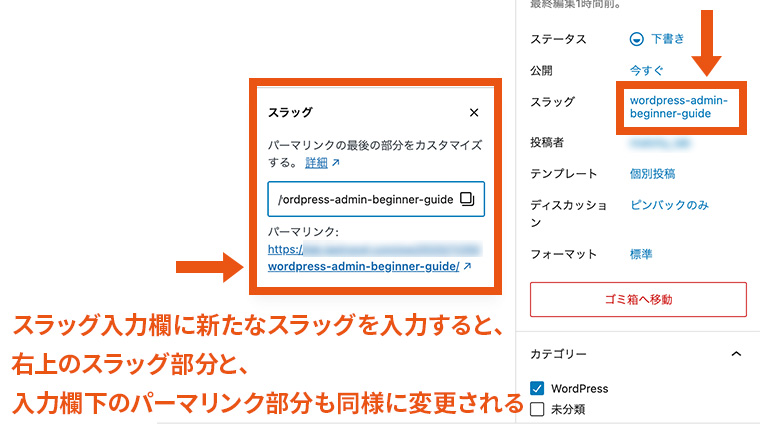
SEO的にも、ユーザーがURLを見たときの理解しやすさという点でも、英字のほうがメリットがあります。
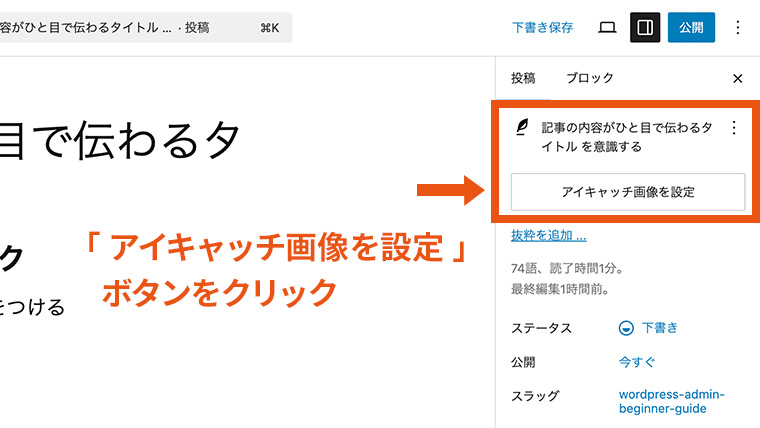
STEP.6 アイキャッチ画像を設定
記事の “顔” となる重要な要素がアイキャッチ画像です。
一覧ページやSNSでシェアされる際に必ず表示されるため、内容がひと目で伝わるわかりやすい画像を設定しましょう。
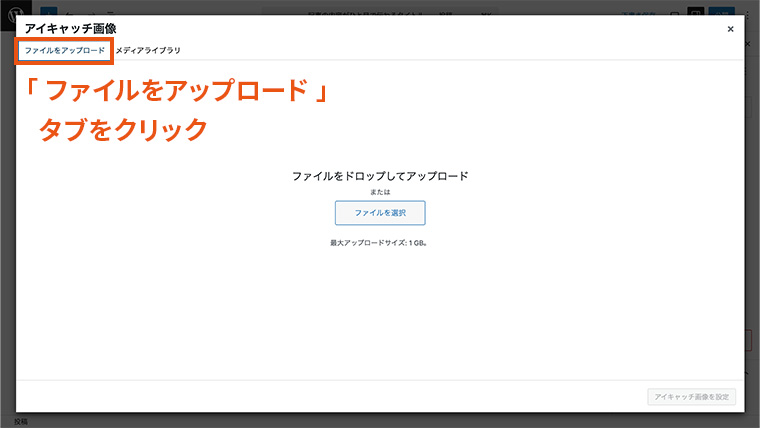
記事編集画面の右側にある「アイキャッチ画像を設定」をクリックすると、画像の選択画面が開きます。
表示されたポップアップの「ファイルをアップロード」から、PC内の画像を選ぶだけで登録できます。
STEP.7 公開ボタンを押す
内容に問題がなければ、右上の「公開」ボタンをクリックすると、
記事を公開するにあたっての設定確認を促されます。
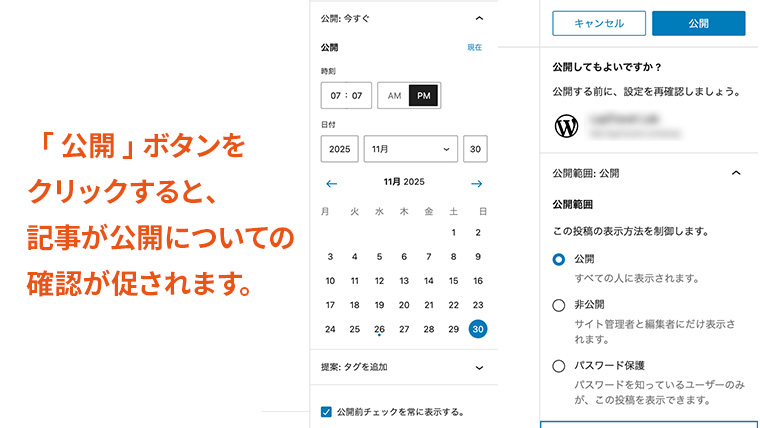
公開前に「公開状態」や「公開日」の設定を確認しておくと安心です。
予約投稿したい場合は、公開日の日時を変更するだけで簡単に設定できます。
Basic認証(アクセス制限)について※サイト作成中の場合のみ
Webサイトを正式公開するまでは、Basic認証(アクセス制限)をかけておくことで、外部の人が見られない状態にできます。
サイト構築中におすすめの設定です。
まとめ|管理画面の見方と触る順番を理解すればWordPressは怖くない
WordPress管理画面は、初めて触れると複雑に見えますが、
ポイントは「画面の構造」と「触る順番」の2つだけです。
- 上部ツールバー・左サイドメニュー・ワークエリアという3つのエリアの役割
- 最初に触るべき基本設定・セキュリティ・デザインの順番
- 記事投稿は7ステップの流れ
これらを理解しておくことで、管理画面を開いたときの不安は一気に解消されます。
WordPressは「慣れれば誰でも使える」ツールです。
焦らず、今日できる作業から一つずつ進めていきましょう。
WordPress管理画面の基礎を理解したら、次は以下のステップへ進むのがベストです。
あなたのサイトやブログは、ここからどんどん成長していきます。
管理画面を“使える”ようになった今、次のステップへ進みましょう!
 noteでも発信中!